Clientes
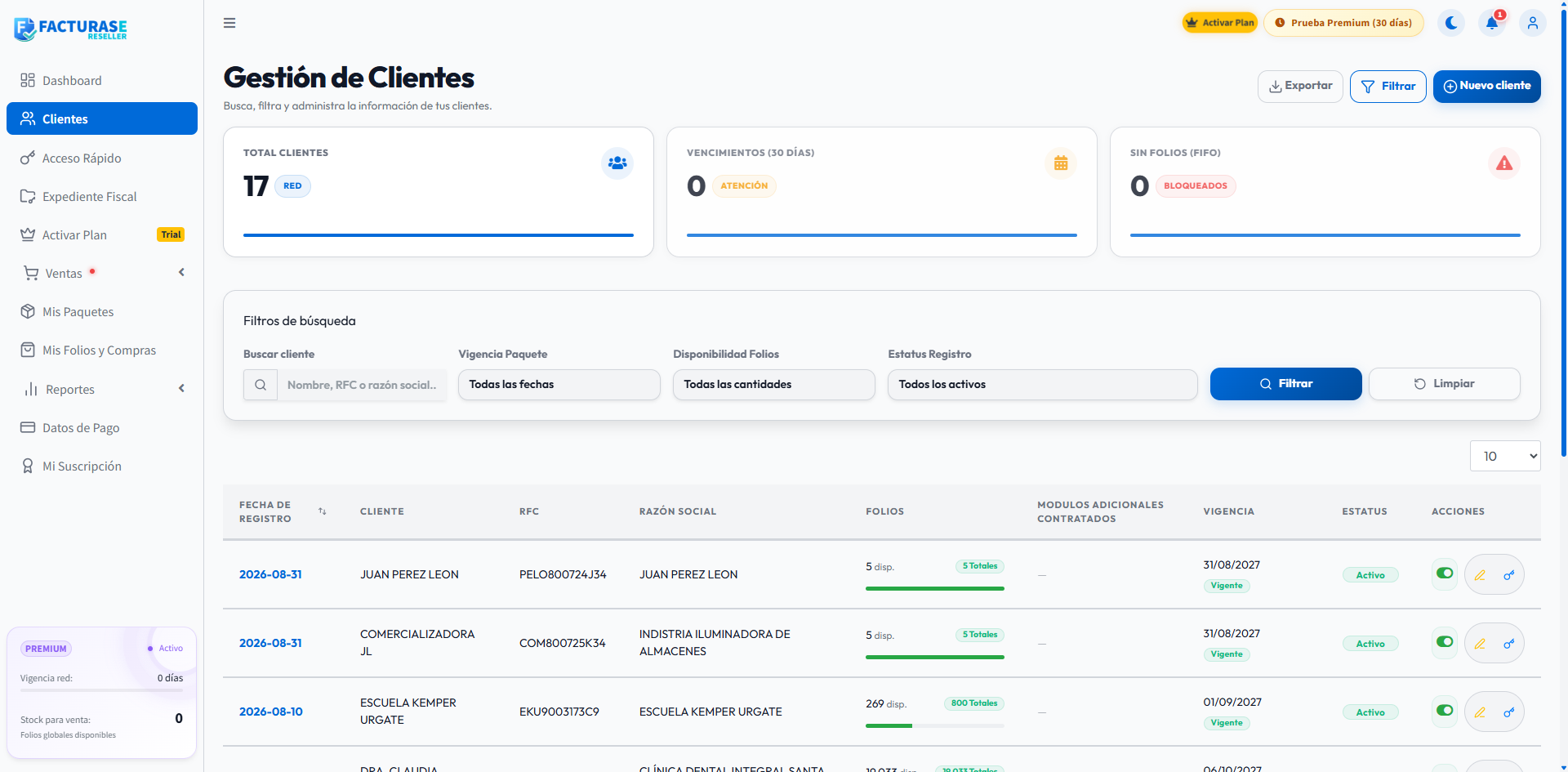
En Clientes puedes registrar empresas, consultar sus folios, actualizar datos y administrar credenciales.
Antes de comenzar
Necesitas los datos de contacto y fiscales de la empresa.
El número de clientes registrados no debe confundirse con los límites de Expediente Fiscal y Acceso Rápido. Estos límites habilitan funciones para determinados clientes; no son un máximo de altas en el catálogo.
Registrar un cliente
- Pulsa Nuevo cliente.
- Completa los datos del formulario.
- Revisa el correo y el RFC antes de guardar.
- Pulsa Registrar Cliente y comprueba que aparezca en el listado.
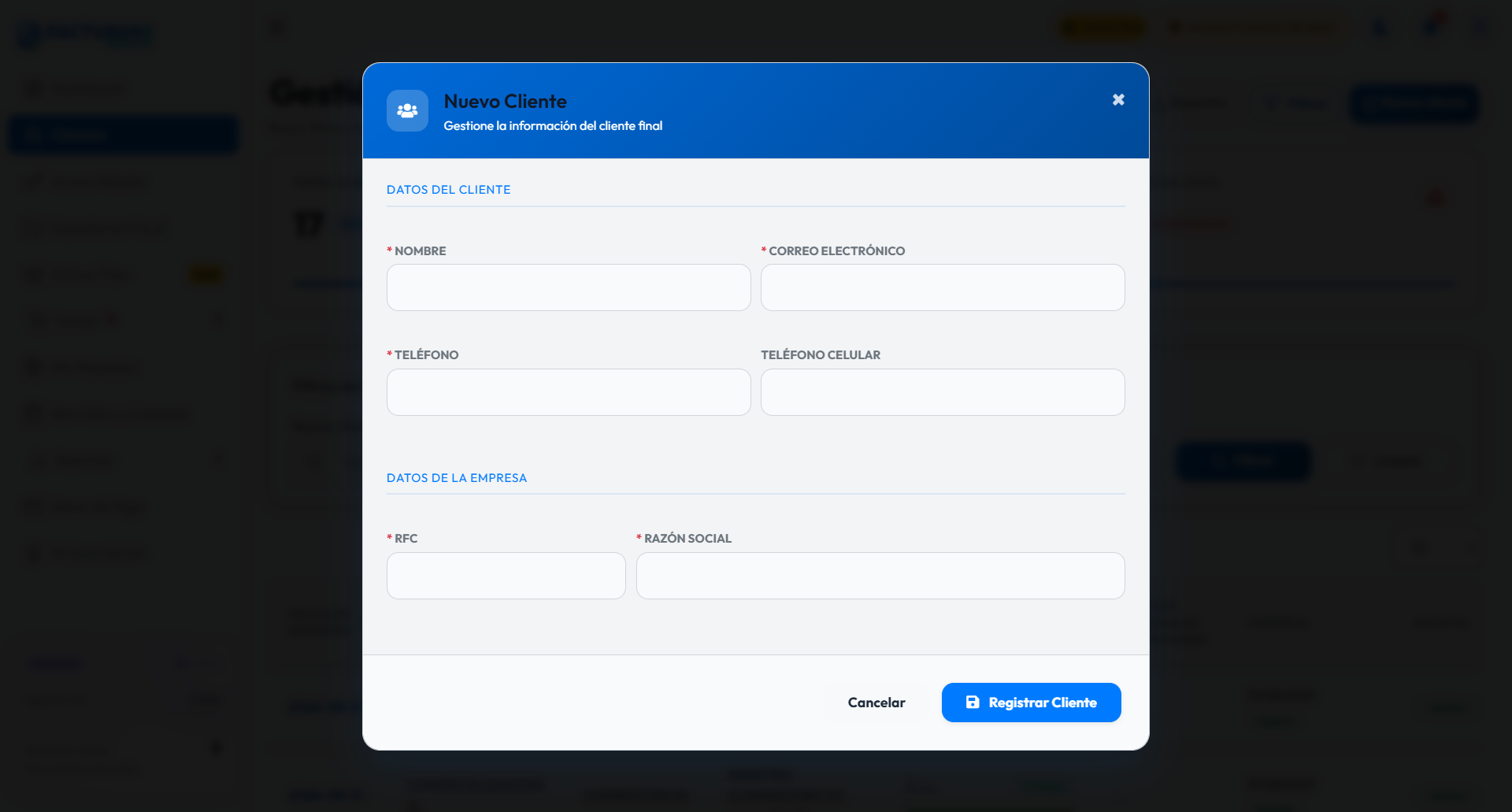
| Campo | Requisito |
|---|---|
| Nombre | Nombre del contacto; al menos tres caracteres. |
| Correo electrónico | Dirección válida, no utilizada por otro registro. |
| Teléfono | Diez dígitos. |
| Celular | Dato opcional. |
| RFC | RFC de la empresa o persona, no registrado previamente. |
| Razón social | Nombre fiscal; al menos tres caracteres. |
Este formulario no solicita régimen fiscal ni código postal. El alta crea el registro y su acceso; revisa por separado la configuración de emisión en el portal del cliente antes de facturar.
Buscar, filtrar y exportar
- Escribe nombre, RFC o razón social en el buscador.
- Selecciona Vigencia Paquete, Disponibilidad Folios o Estatus Registro, según lo que necesites.
- Pulsa Filtrar. Usa Limpiar para restablecer los criterios.
- Usa la acción de exportación disponible para descargar el listado en Excel.
Estatus Registro permite consultar registros actuales o archivados; no sustituye el estado Activo/Inactivo de la cuenta. La exportación genera un archivo Clientes.xlsx con los registros de la consulta.
Leer los datos del cliente
| Dato | Significado |
|---|---|
| Fecha de registro | Fecha del alta. |
| Cliente, RFC y razón social | Identificación del contacto y de la empresa. |
| Folios | Saldo e información de consumo de esa empresa. |
| Módulos adicionales | Servicios asociados al cliente. |
| Vigencia | Fecha del servicio mostrada para el cliente, distinta de tu suscripción de distribuidor. |
| Estatus | Cuenta activa o inactiva. |
Actualizar los datos
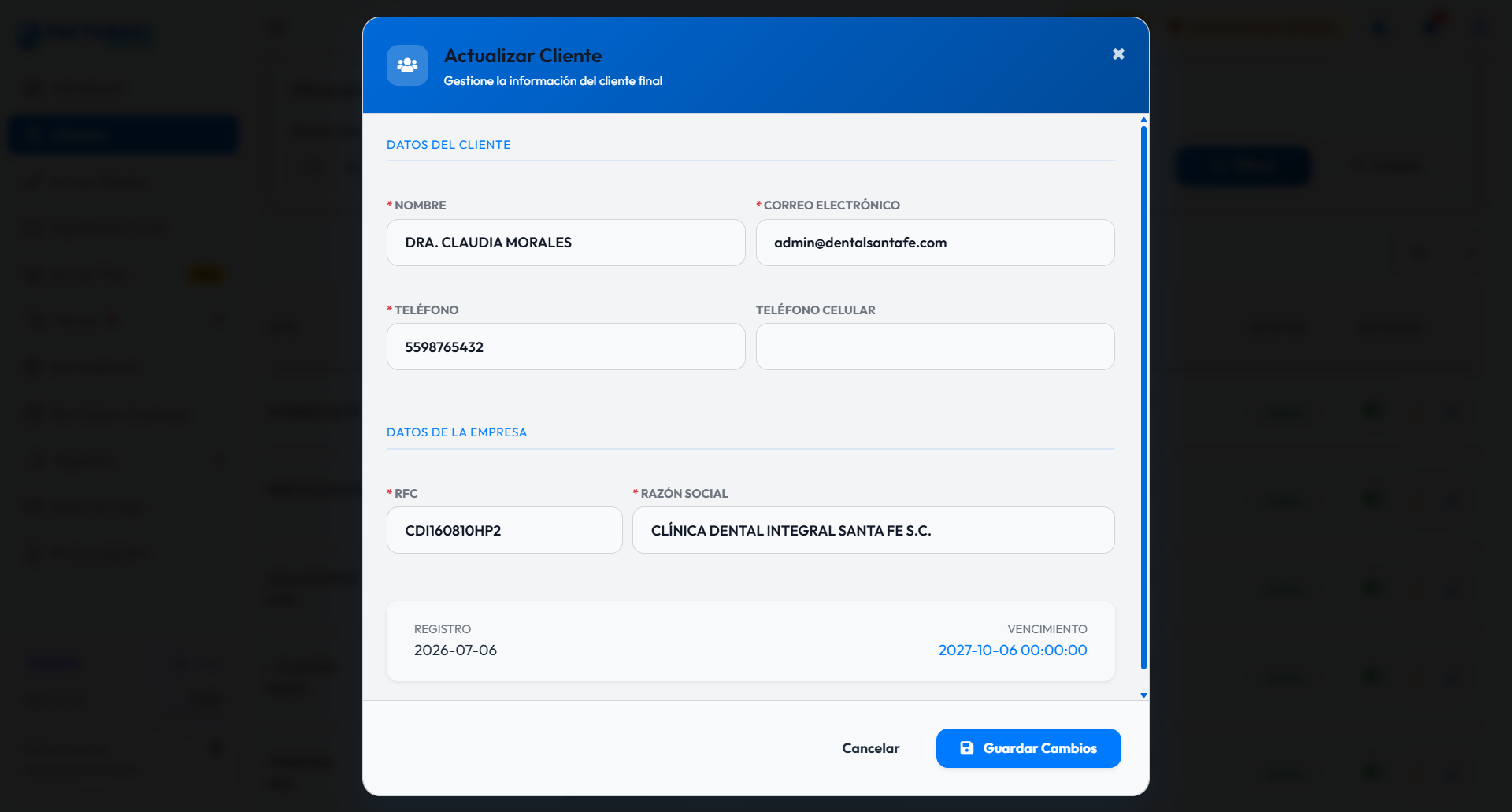
- Localiza al cliente y abre la acción de edición.
- Corrige los campos disponibles del contacto o la empresa.
- Pulsa Guardar Cambios.
- Comprueba el registro actualizado.
Para activar o inactivar un registro, usa la acción correspondiente y confirma el aviso. Inactivar no equivale a eliminar el historial ni a cancelar automáticamente todas sus operaciones.
Cambiar la contraseña del cliente
- Abre la acción de credenciales identificada con una llave.
- Comprueba el usuario mostrado.
- Escribe y confirma la nueva contraseña.
- Pulsa Guardar Cambios.
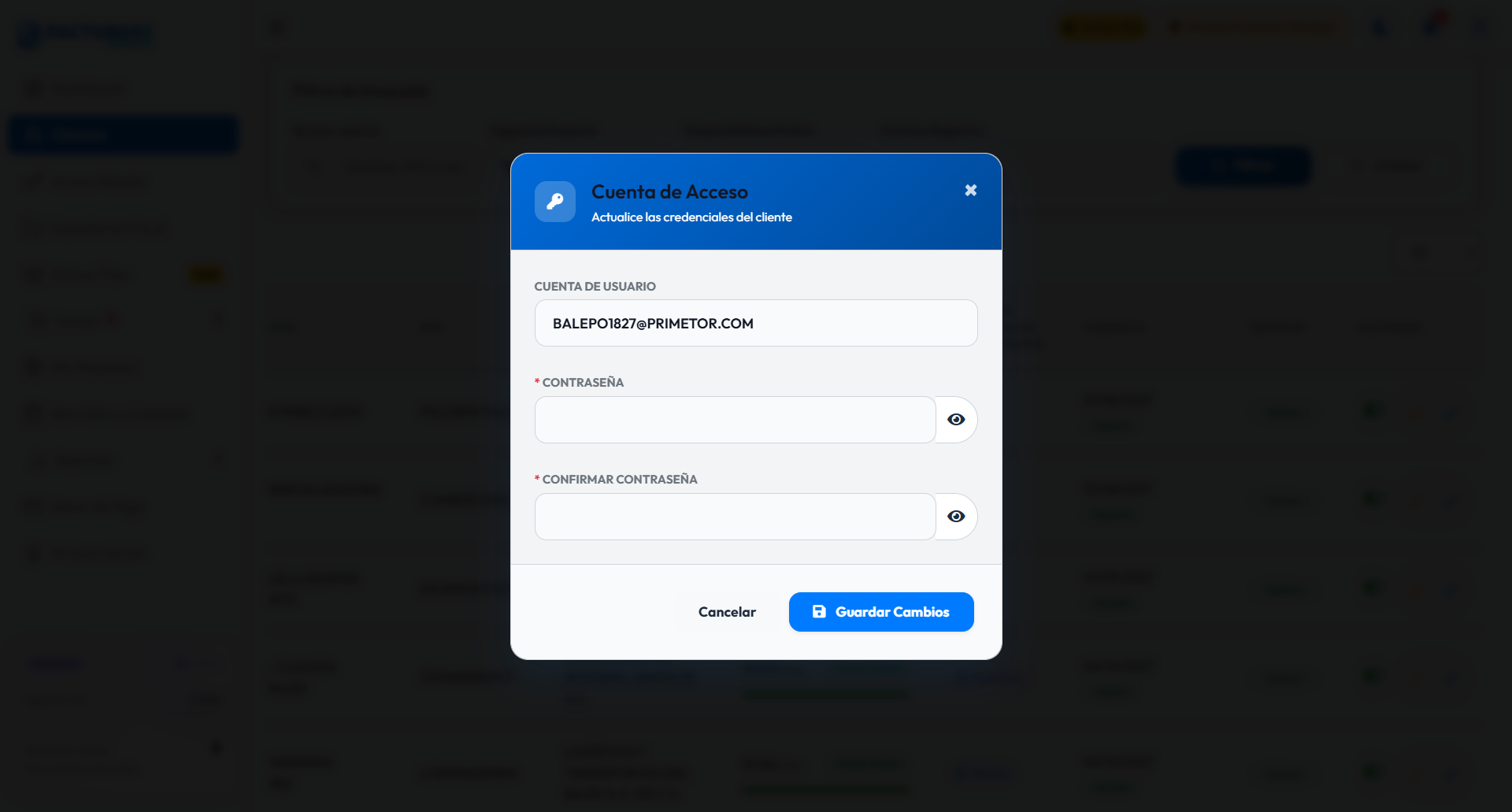
La nueva clave reemplaza a la anterior. Si solo necesitas ayudar al cliente dentro de su portal, utiliza Acceso Rápido cuando esté autorizado, sin cambiar su contraseña.
Problemas frecuentes
- RFC o correo duplicados: busca primero el registro existente.
- No encuentras una empresa: limpia filtros y revisa si está archivada.
- El teléfono no se acepta: captura diez dígitos, sin espacios ni signos.
- La cuenta está activa pero no puede facturar: revisa folios, vigencia y configuración del portal del cliente; “Activo” no confirma esos requisitos.
- No puedes abrir su expediente: revisa el límite del plan y que el cliente esté activo.