Reportes de Ventas
Para qué sirve
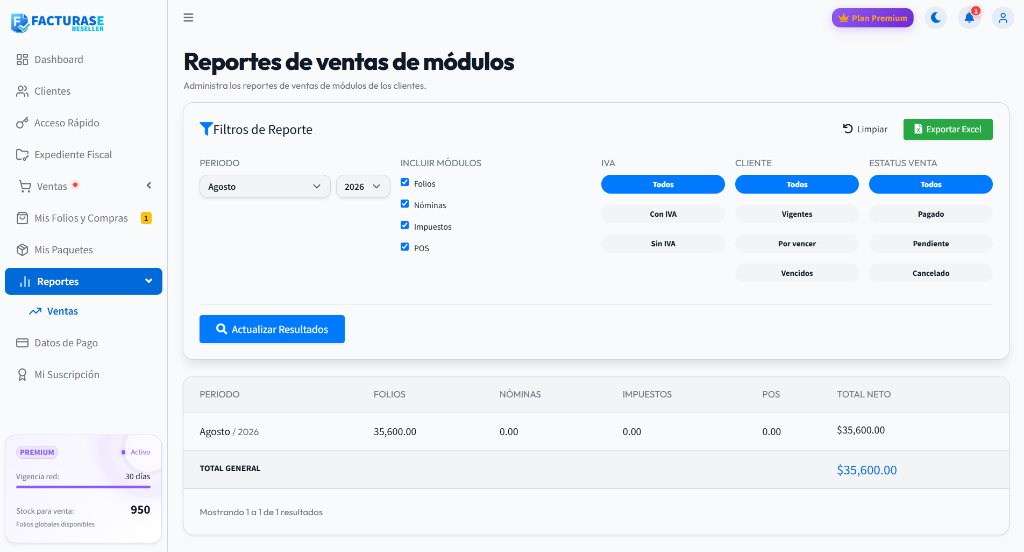
En Reportes > Ventas consultas un resumen mensual de tus ventas de Folios, Nóminas, Impuestos y POS y lo descargas en Excel. XML Ventas y las membresías no forman parte de este reporte.
El periodo corresponde a la fecha de registro de la venta, no a la fecha del pago. Por ejemplo, una venta registrada en septiembre y pagada en octubre se consulta en septiembre al seleccionar Pagado. El reporte no representa por sí solo los cobros recibidos durante el mes.
Las capturas contienen datos de demostración generados con fines ilustrativos. Los importes, clientes y fechas son ejemplos; consulta siempre los valores vigentes de tu sesión. Pulsa cualquier captura para ampliarla.
Requisitos
- Identificar el mes, año y módulos que deseas consultar.
- Para comparar importes, utilizar el mismo periodo y estado de venta en el reporte y en los listados de origen.
Pasos
1. Preparar la consulta
- Abre Reportes > Ventas.
- Selecciona el mes y el año en Periodo.
- Activa los módulos que quieras incluir: Folios, Nóminas, Impuestos y POS.
- En Cliente, elige Todos, Vigentes, Por vencer o Vencidos. Este filtro usa la vigencia general de la empresa; no la fecha de vencimiento particular de cada módulo. Por vencer corresponde a los próximos 30 días.
- En Estatus Venta, selecciona expresamente Todos, Pagado, Pendiente o Cancelado.
- Pulsa Actualizar Resultados.
:::caution Filtro de IVA En la versión revisada, las opciones Con IVA y Sin IVA no aplican correctamente la separación de ventas. Mantén Todos y consulta el desglose de subtotal, IVA y total del Excel. No uses estas opciones para concluir que el reporte contiene únicamente operaciones con o sin IVA. :::
Al entrar a la pantalla todavía no se ha ejecutado una consulta. El mensaje No se encontraron resultados también puede aparecer antes de pulsar Actualizar Resultados.
2. Leer los resultados
La tabla muestra el Periodo (formato Mes / Año), el importe acumulado de cada módulo seleccionado (Folios, Nóminas, Impuestos, POS) y el Total Neto. Aunque la columna se llama así, suma los totales registrados de las ventas, incluido el IVA que contengan; no representa utilidad ni un importe necesariamente libre de impuestos.
- Fila de periodo: muestra los totales de ventas por módulo para ese mes.
- TOTAL GENERAL: acumula los resultados de todos los periodos devueltos en la consulta.
- Los periodos sin un total positivo no aparecen en el listado. Para consultar una operación individual detallada, abre el listado del módulo correspondiente desde el menú Ventas.
3. Exportar a Excel
- Después de cualquier cambio de filtros, pulsa nuevamente Actualizar Resultados.
- Comprueba el periodo y los módulos consultados.
- Pulsa el botón verde Exportar Excel situado en la cabecera derecha de la tarjeta Filtros de Reporte (junto al botón Limpiar).
- Abre el archivo descargado (Reporte de ventas.xlsx).
El archivo contiene año, mes y, por módulo seleccionado, Subtotal, IVA y Total. Para Folios también incluye Cantidad Folios. Es un resumen mensual: no contiene el detalle de RFC, cliente o fecha de pago de cada operación.
:::note Actualiza antes de exportar Si ya habías consultado resultados y cambias los filtros, exportar directamente puede reutilizar los datos de la consulta anterior. Usa siempre Actualizar Resultados antes de descargar. :::
4. Restablecer la consulta
Pulsa Limpiar para volver al mes y año actuales y restablecer las opciones. Selecciona expresamente el estado que necesitas y pulsa Actualizar Resultados otra vez.
Resultado esperado
Obtienes un resumen mensual de tus ventas según el periodo, módulos y estado seleccionados, y un archivo Excel con su desglose. La consulta no registra pagos ni modifica ventas o vigencias.
Problemas frecuentes
No aparecen resultados
Pulsa Actualizar Resultados, comprueba mes y año, activa al menos un módulo y prueba Todos en Cliente y Estatus Venta. Verifica la fecha de registro de la venta que buscas.
El Excel no coincide con los filtros que acabo de elegir
Actualiza los resultados antes de exportar nuevamente. El archivo puede conservar los datos de la consulta anterior si omites ese paso.
No encuentro una venta de XML Ventas o una membresía
Esos conceptos no están incluidos en este reporte. Consulta la pantalla correspondiente. Para XML, revisa XML Ventas.
El total no coincide con mis cobros del mes
Comprueba la fecha de registro, el estado de venta y los módulos incluidos. Una venta cobrada este mes puede haberse registrado en otro periodo. El reporte tampoco calcula tu utilidad.