Datos de Pago
Para qué sirve
Datos de Pago permite consultar las cuentas bancarias de Facturase disponibles para recibir transferencias. Desde esta pantalla puedes copiar el número de cuenta o la CLABE que necesitas para pagar una solicitud.
Es una pantalla de consulta: no configura las cuentas donde tú cobras a tus clientes ni acredita pagos por sí sola.
Requisitos
- Inicia sesión en tu cuenta de distribuidor.
- Antes de transferir, consulta el importe y la referencia de la solicitud que vas a pagar en Mis Folios y Compras o Mi Suscripción, según corresponda.
- Comprueba los requisitos de tu plan para la operación. Ver las cuentas bancarias no habilita la recarga de inventario propio; consulta Mi Suscripción.
Pasos
1. Consulta la cuenta de destino
Abre Datos de Pago desde el menú lateral. Verás las cuentas que Facturase tiene activas, con los siguientes datos:
| Dato | Qué indica |
|---|---|
| Banco | Institución donde se encuentra la cuenta. |
| Beneficiario | Nombre del titular de la cuenta receptora. |
| Número de Cuenta | Cuenta de destino, cuando está registrada. |
| CLABE Interbancaria | CLABE de destino, cuando está registrada. |
| Sucursal | Sucursal indicada, si está disponible. |
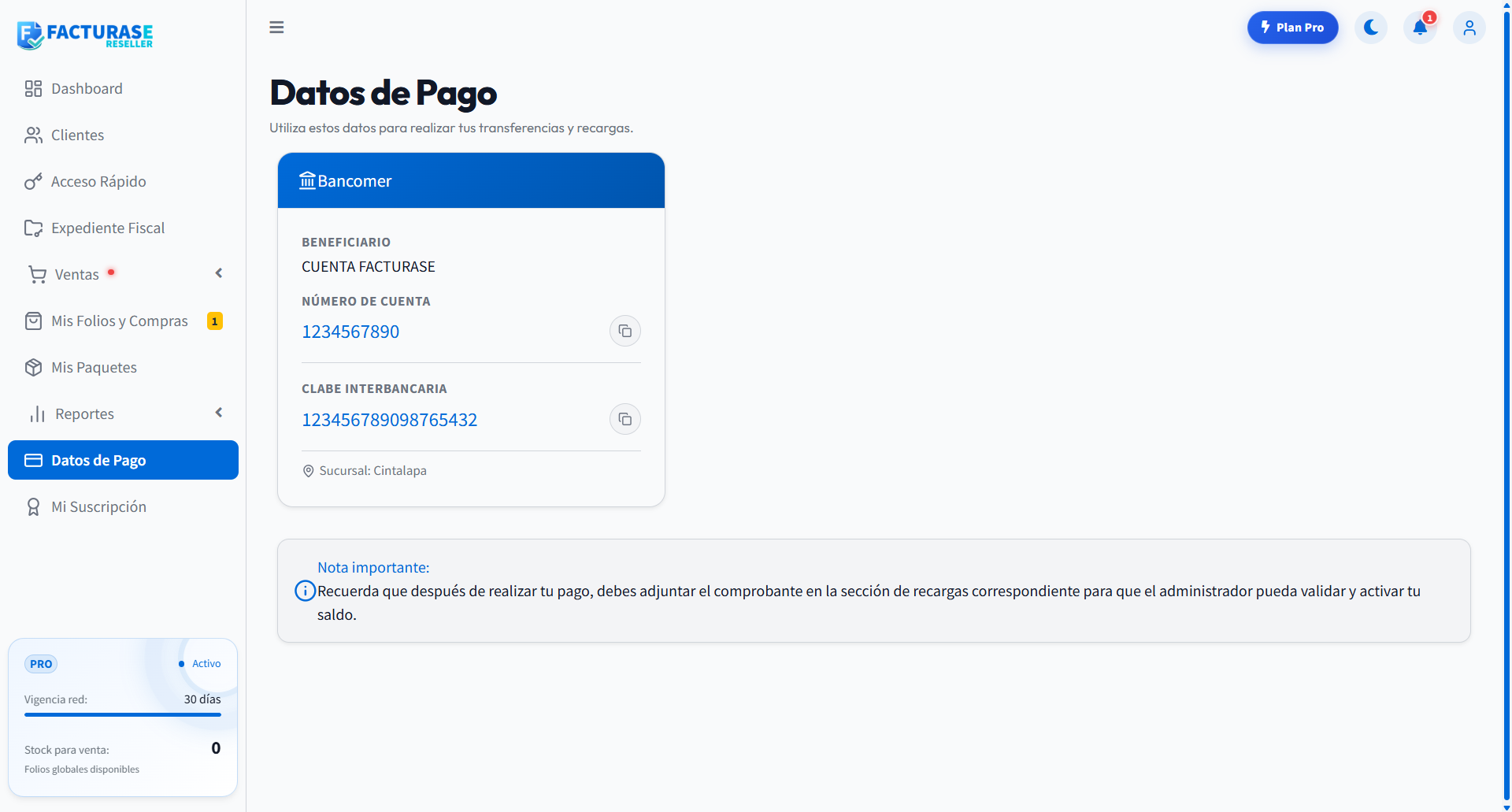
La captura es ilustrativa: no transfieras a los números de esta imagen. Utiliza siempre los datos vigentes que aparecen en tu propia sesión. Pulsa la captura para ampliarla.
2. Copia los datos que necesitas
Pulsa el icono de copiar situado a la derecha del Número de Cuenta o de la CLABE Interbancaria. Pega el dato en el campo correspondiente de tu aplicación bancaria y comprueba que coincida con el mostrado en Facturase.
Si el navegador no permite copiar, selecciona y copia el número manualmente. Verifica el dato pegado antes de continuar; el cambio de icono por sí solo no confirma que el portapapeles se haya actualizado.
3. Realiza el pago y adjunta el comprobante
- Comprueba el beneficiario y los datos de destino en tu banco.
- Introduce el importe y la referencia indicados en la solicitud que vas a pagar. Esta pantalla no genera una referencia ni calcula el importe de una compra.
- Guarda el comprobante de la transferencia.
- Regresa a la solicitud correspondiente para adjuntarlo. Para una membresía, sigue los pasos de Mi Suscripción; para una compra de folios, consulta Mis Folios y Compras.
- Consulta el estado del pago en esa sección. Adjuntar el comprobante no significa que el pago ya esté validado.
Si aparece Enviar Comprobante de Pago
Algunas cuentas Free pueden mostrar un bloque adicional con el botón Enviar Comprobante de Pago. Este botón abre tu aplicación de correo con un mensaje preparado: no adjunta el archivo ni envía el mensaje automáticamente. Revisa el destinatario y el contenido y añade el comprobante antes de enviarlo.
Confirma con Facturase las condiciones que correspondan a tu solicitud. Ese mensaje no sustituye la consulta del plan y la vigencia en Mi Suscripción, ni confirma una activación o un bono.
Resultado esperado
Obtienes los datos de la cuenta de destino para completar el pago de tu solicitud. Después de adjuntar el comprobante en la sección correspondiente, el pago queda sujeto a revisión; consulta allí su estado y el resultado de la validación.
Problemas frecuentes
| Situación | Qué hacer |
|---|---|
| Aparece “No hay datos bancarios registrados actualmente.” | Contacta con Facturase para obtener instrucciones antes de transferir. |
| No aparece cuenta, CLABE o sucursal | Solo se muestran los datos registrados. Si falta el dato necesario para tu transferencia, solicita orientación a Facturase. |
| El botón de copiar no funciona | Copia manualmente y comprueba el valor pegado en tu banco. |
| No encuentro dónde subir el comprobante | Abre la solicitud en Mi Suscripción o Mis Folios y Compras; esta pantalla solo muestra los datos bancarios. |
| Ya transferí y todavía no se refleja | Comprueba que adjuntaste el comprobante en la solicitud correcta y consulta su estado. Si necesitas aclaración, contacta con soporte con la referencia de la solicitud. |
| No veo “Gestionar Cuentas” | La administración de cuentas bancarias corresponde a los administradores de Facturase, no al distribuidor. |