Mis Paquetes
Para qué sirve
En Mis Paquetes, cuya pantalla se titula Paquetes de Folios, defines los paquetes que ofreces: nombre, cantidad de folios y precio al cliente. Puedes consultar, crear, editar y eliminar paquetes de tu catálogo.
Crear un paquete no compra folios ni aumenta tu inventario. Para consultar tu saldo o recargarlo, entra en Mis Folios y Compras.
Requisitos
- Inicia sesión con tu cuenta de distribuidor y acceso a Mis Paquetes.
- Los paquetes propios forman parte de la oferta Premium. En Free, Pro o durante la prueba, la pantalla muestra un aviso y un simulador en lugar del catálogo editable. Consulta las condiciones y vigencia de tu cuenta en Mi Suscripción.
- Define un nombre que no repita otro de tus paquetes, una cantidad entera de folios y un precio en MXN.
Las capturas contienen ejemplos de nombres y precios, no tarifas recomendadas. Puedes pulsarlas para verlas a tamaño completo.
Pasos
1. Consulta y busca tus paquetes
Abre Mis Paquetes desde el menú lateral. El catálogo muestra Nombre, Folios, Precio al Cliente, Estatus y Acciones.
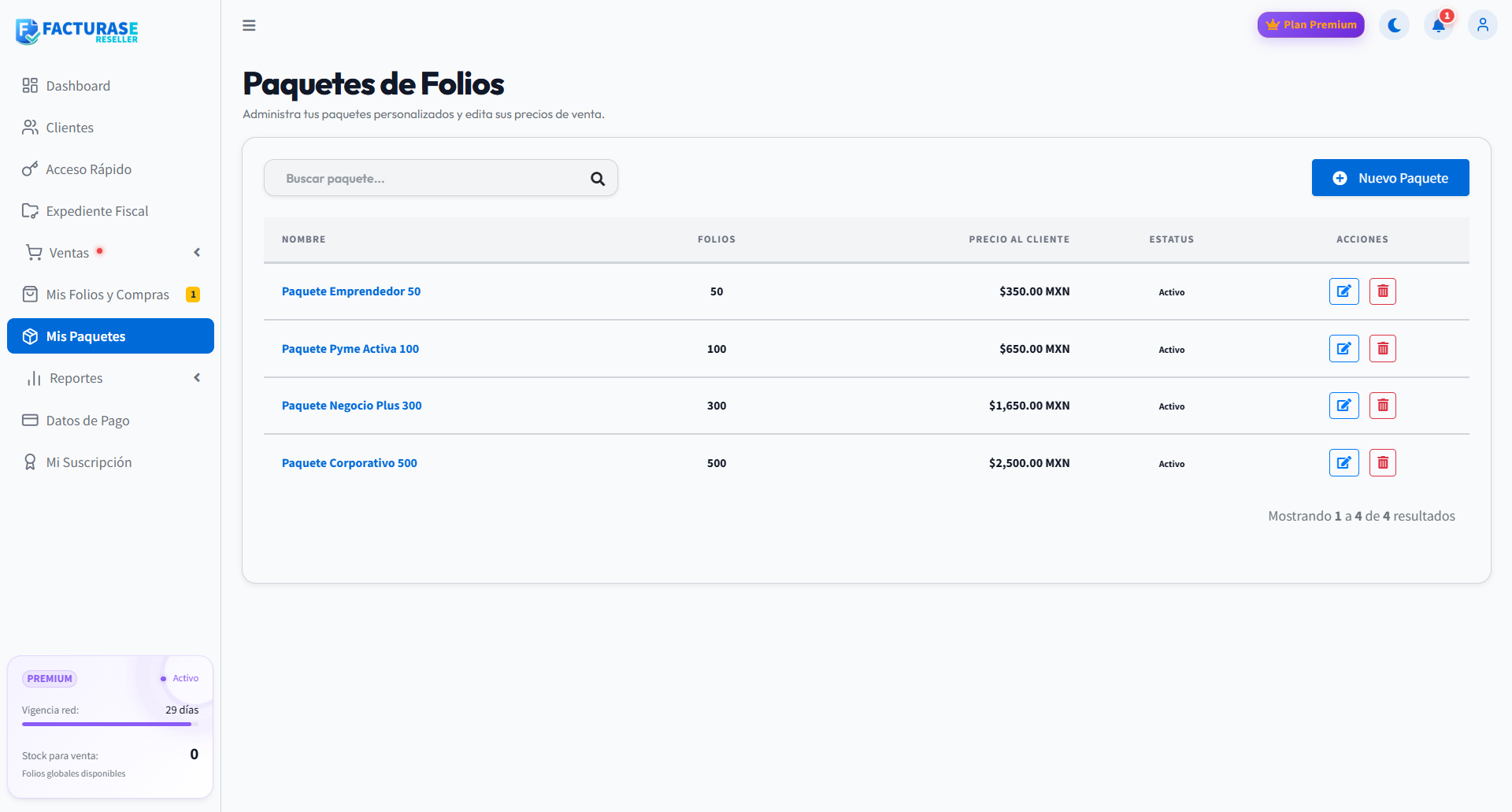
Escribe parte del nombre en Buscar paquete… para filtrar. Borra el texto para volver a consultar el catálogo completo. Los paquetes se ordenan por cantidad de folios, de menor a mayor; utiliza la paginación cuando tengas más resultados.
La columna Estatus muestra Activo. En esta pantalla no hay un interruptor para pausar o reactivar paquetes; las acciones disponibles son editar y eliminar.
2. Crea un paquete
- Pulsa Nuevo Paquete.
- Completa los tres campos obligatorios del panel lateral.
- Revisa los valores y pulsa Guardar.
- Espera la confirmación y comprueba el nuevo paquete en el catálogo. Si tenías una búsqueda activa, bórrala para localizarlo.
| Campo | Qué introducir |
|---|---|
| Nombre del paquete | Un nombre identificable y distinto de los demás paquetes de tu catálogo. |
| Cantidad de folios | Un número entero igual o mayor que 1. |
| Precio al cliente (MXN) | Un importe numérico igual o mayor que cero. Usa punto para los decimales, sin escribir el símbolo de moneda. |
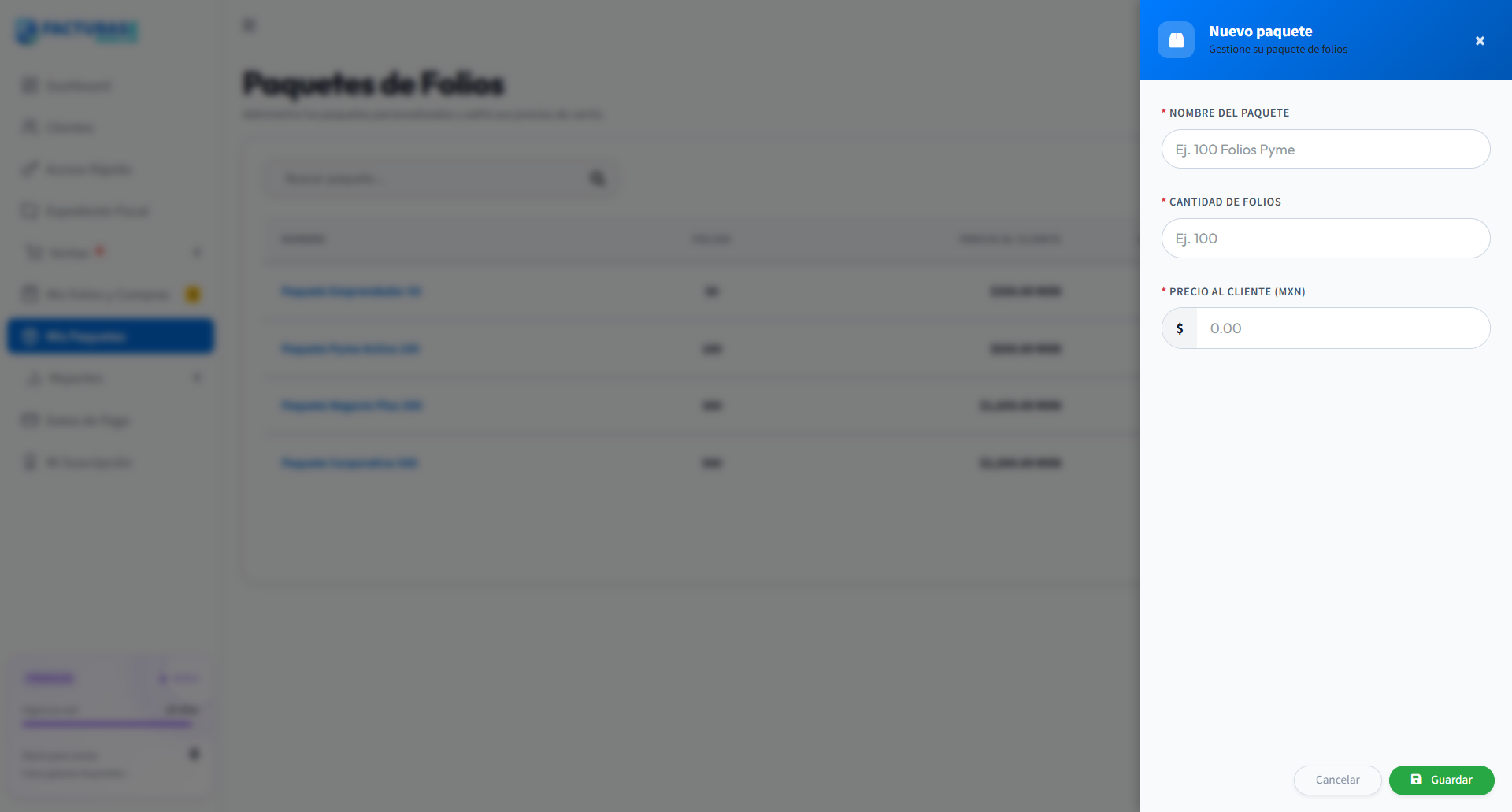
Cantidad de folios define el tamaño de tu oferta, no una recarga de inventario: el mínimo de compra mayorista no es el mínimo para crear un paquete.
Este formulario no muestra un desglose de impuestos. Antes de confirmar una venta, revisa el importe, los impuestos y el total que presente ese flujo; no interpretes un precio de ejemplo como total final con impuestos incluidos.
Para salir sin guardar los cambios, pulsa Cancelar o la X del panel.
3. Edita un paquete
- Localiza la fila y pulsa el icono de lápiz, Editar Paquete.
- En Actualizar paquete, modifica el nombre, la cantidad o el precio.
- Pulsa Actualizar y verifica los nuevos datos en el catálogo.
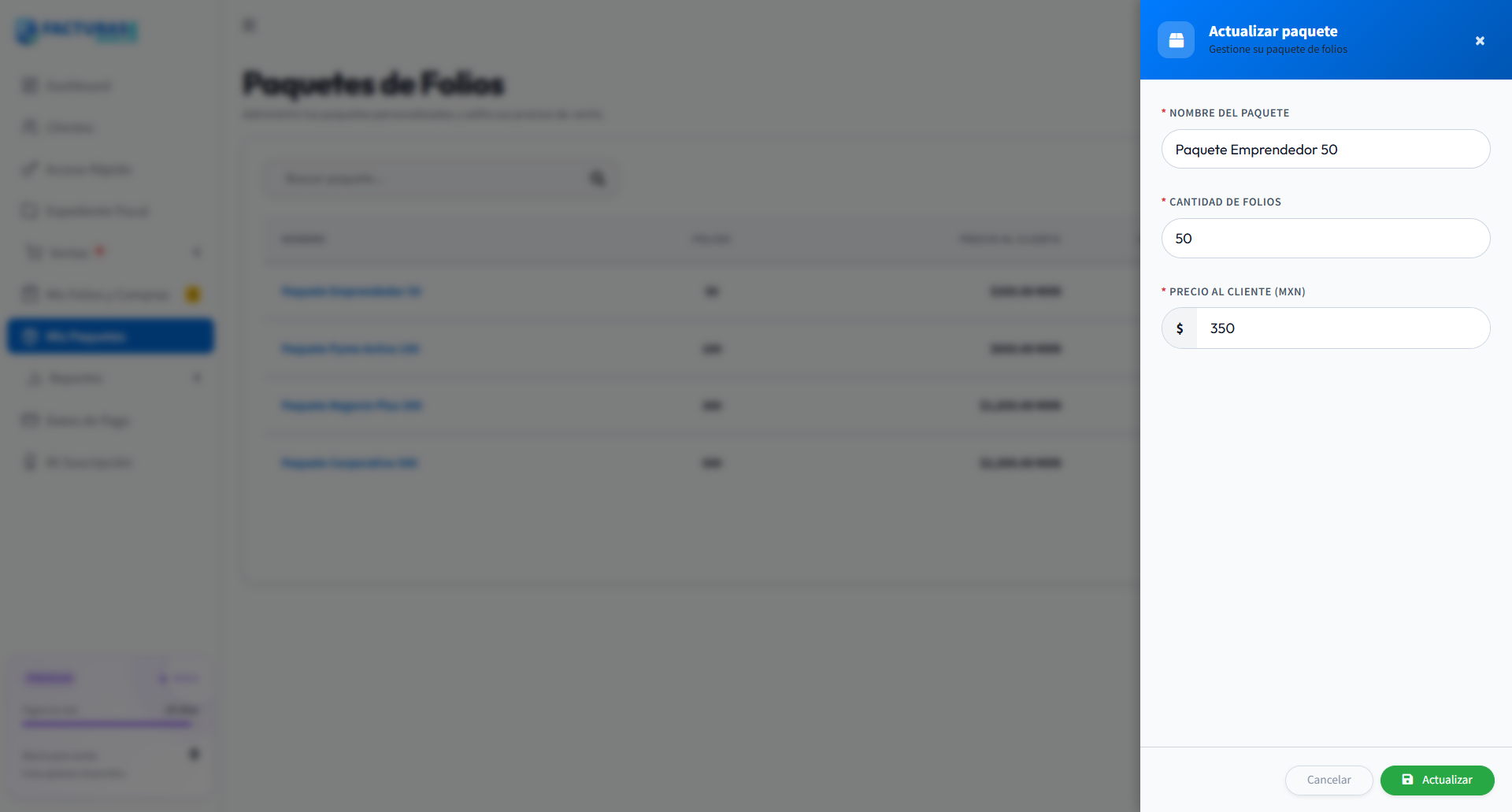
La edición cambia la definición del paquete. No utilices este formulario para corregir el importe de una venta ya registrada.
4. Elimina un paquete que ya no ofrecerás
- Pulsa el icono de papelera, Eliminar Paquete, en la fila correspondiente.
- Comprueba el nombre que aparece en ¿Eliminar paquete?.
- Pulsa Sí, eliminar para quitarlo del catálogo, o Cancelar para conservarlo.
- Verifica que la fila desaparezca después de la confirmación.
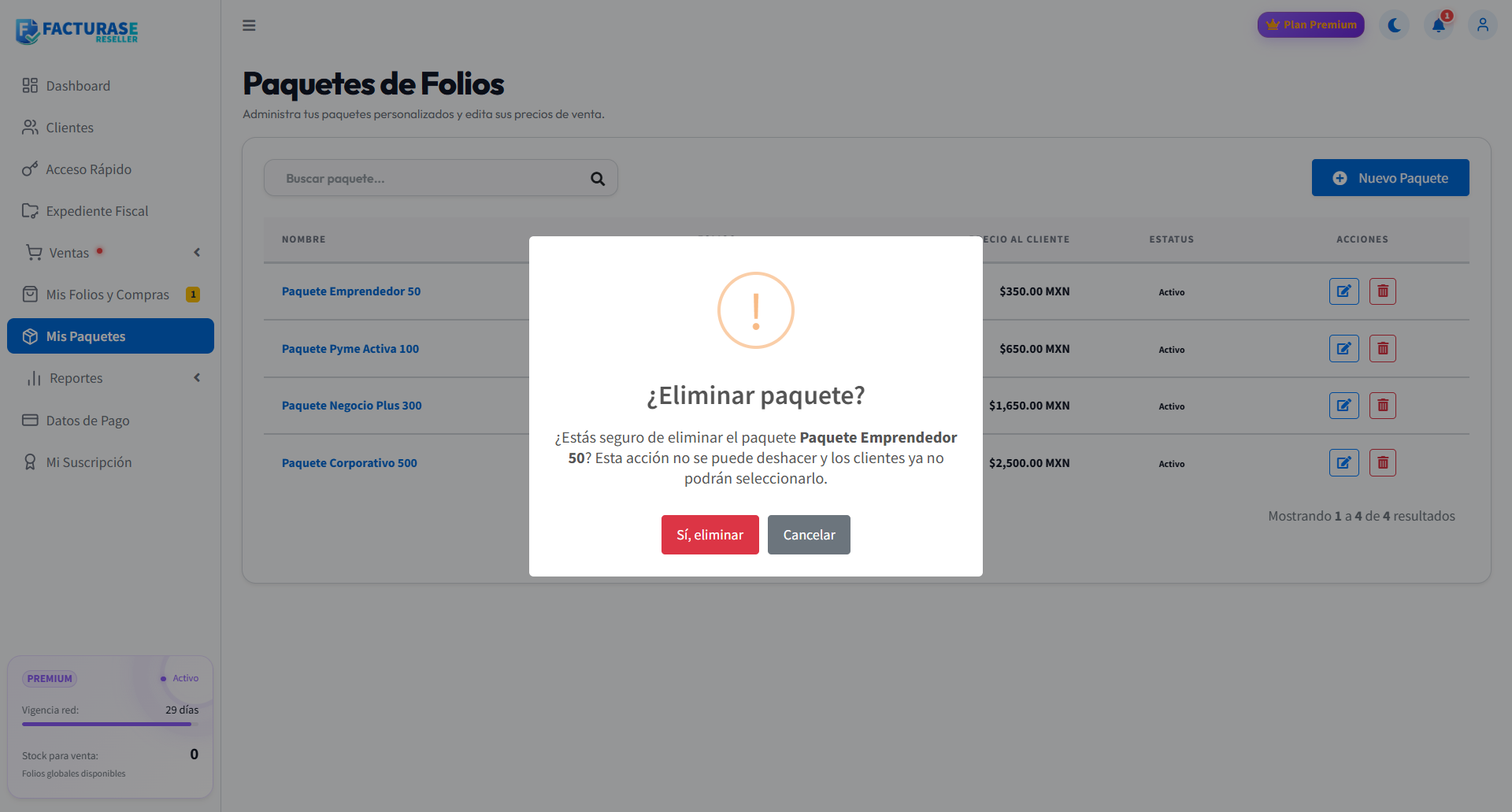
La eliminación no dispone de una opción de restauración en esta pantalla. Si solo necesitas cambiar el precio o la cantidad, utiliza Editar Paquete.
Si ves el aviso Paquetes Propios
En Free, Pro o durante la prueba puedes encontrar el Simulador de Ganancia Premium en lugar del catálogo. Selecciona una Cantidad de folios y ajusta el Precio de venta al público (MXN) para comparar las estimaciones que muestra.
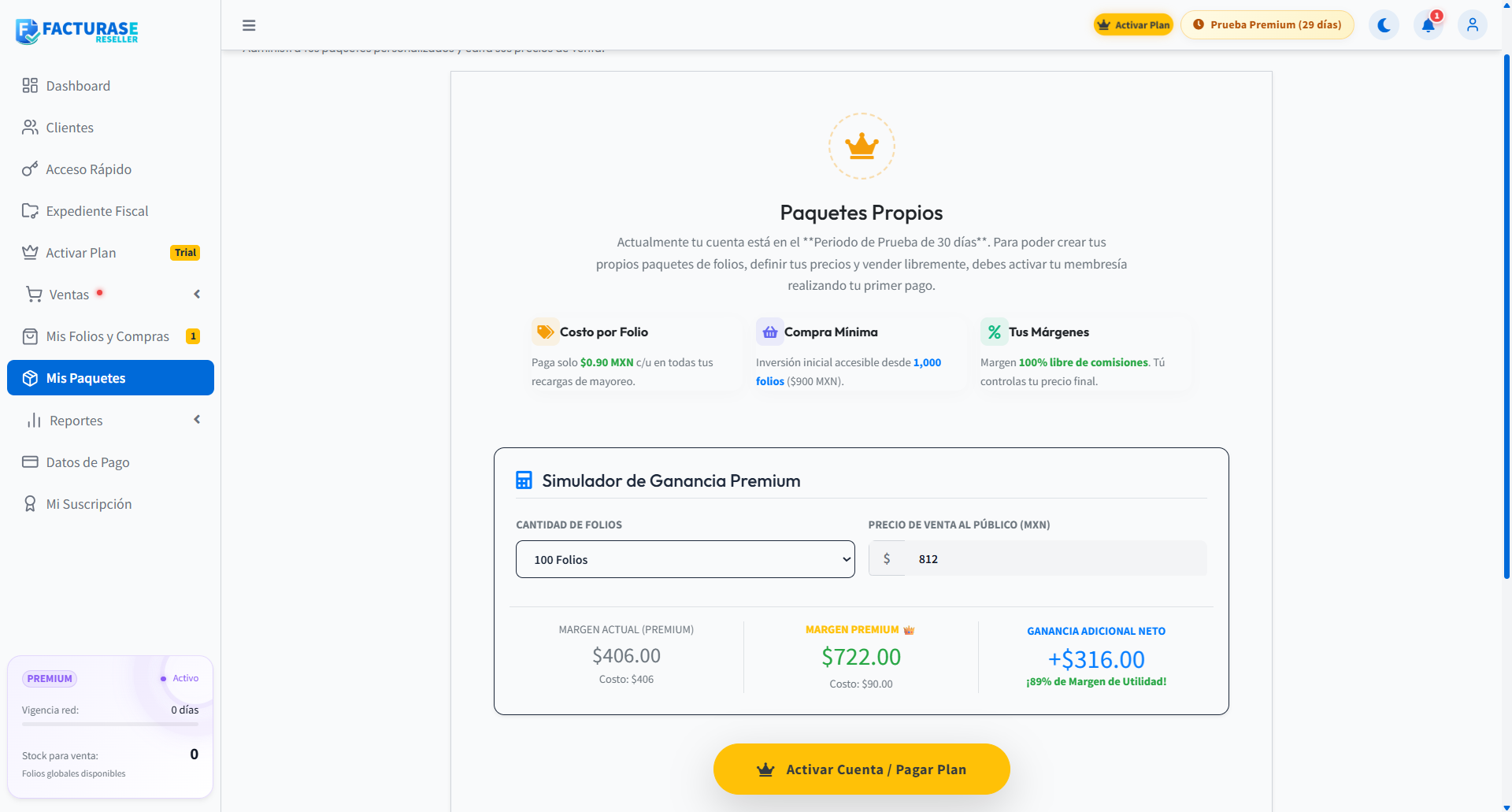
El simulador no crea un paquete, no realiza una compra y no modifica tu plan. Sus resultados no descuentan todos tus gastos ni muestran un desglose fiscal; aunque aparezca la palabra “neto”, no los interpretes como utilidad neta garantizada. Consulta precios y condiciones vigentes antes de tomar una decisión.
En la vista de prueba, Activar Cuenta / Pagar Plan lleva a Mi Suscripción. Para ofrecer paquetes propios, revisa la contratación de Premium.
Resultado esperado
Tras guardar o actualizar, el catálogo refleja el nombre, la cantidad y el precio definidos. Tras eliminar, el paquete deja de figurar en la lista. Ninguna de estas acciones recarga ni distribuye folios.
Problemas frecuentes
| Situación | Qué hacer |
|---|---|
| No aparece Nuevo Paquete | Comprueba si estás viendo el aviso de Free, Pro o prueba y revisa Mi Suscripción. Si corresponde a tu plan, solicita una revisión de acceso. |
| El nombre no se acepta | Usa un nombre distinto de los demás paquetes de tu catálogo. |
| La cantidad no es válida | Introduce un número entero, sin decimales, igual o mayor que 1. |
| El precio no se acepta | Introduce solo el importe numérico, igual o mayor que cero; revisa el separador decimal. |
| Guardé un paquete y no lo encuentro | Borra la búsqueda y revisa las páginas del catálogo. |
| No encuentro cómo pausar un paquete | No existe esa acción en esta pantalla. Puedes editarlo o eliminarlo si ya no deseas ofrecerlo. |
| Creé un paquete, pero sigo sin saldo | El catálogo no recarga inventario. Consulta Mis Folios y Compras antes de distribuir folios. |