Venta de Folios
Para qué sirve
En Ventas > Folios, la pantalla Gestión de Folios reúne las ventas a tus clientes y las solicitudes que ellos envían desde su cuenta. Una venta a un cliente y una recarga de tu propio inventario son operaciones diferentes.
Las capturas muestran clientes de demostración generados para este manual. Sus nombres, RFC, cantidades e importes son ejemplos. Consulta los precios y totales de tu sesión antes de confirmar una operación. Pulsa las imágenes para ampliarlas.
Requisitos
- Para vender desde tu inventario, utiliza Premium pagado y vigente, con saldo suficiente y un cliente registrado en tu cartera.
- Para Nueva venta, prepara un paquete en Mis Paquetes.
- En Free y Pro, atiende las Solicitudes de Clientes: aprobarlas genera una compra que debes pagar para liberar los folios. No habilita la venta manual desde inventario propio.
- La prueba no habilita la recarga de inventario propio. Revisa la activación y los requisitos generales en Mi Suscripción.
Pasos
1. Consultar tus ventas
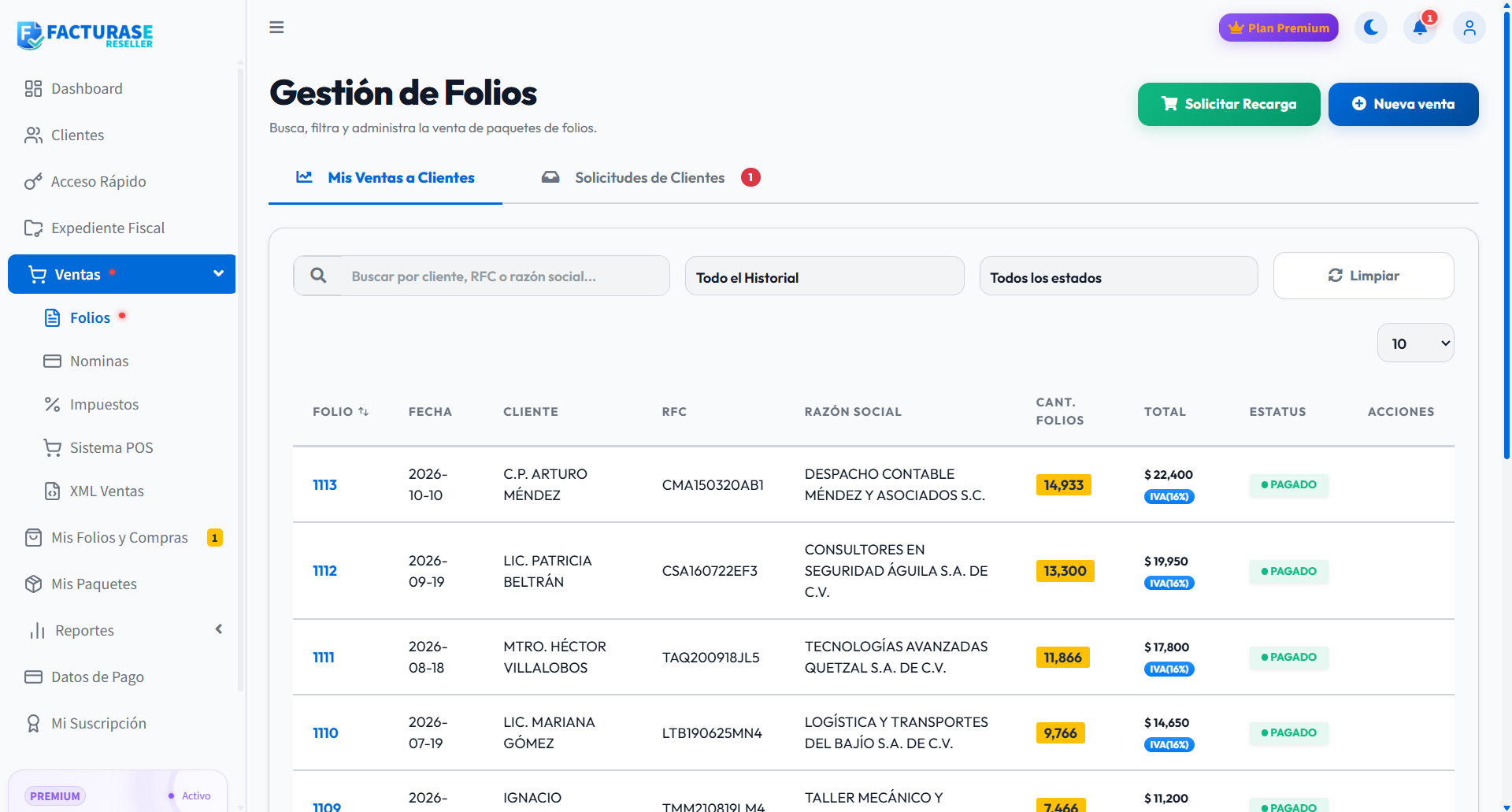
Abre Mis Ventas a Clientes. Puedes buscar por cliente, RFC o razón social, seleccionar un periodo y filtrar por estatus. Usa Limpiar para restablecer los filtros y el selector de cantidad para cambiar los registros por página.
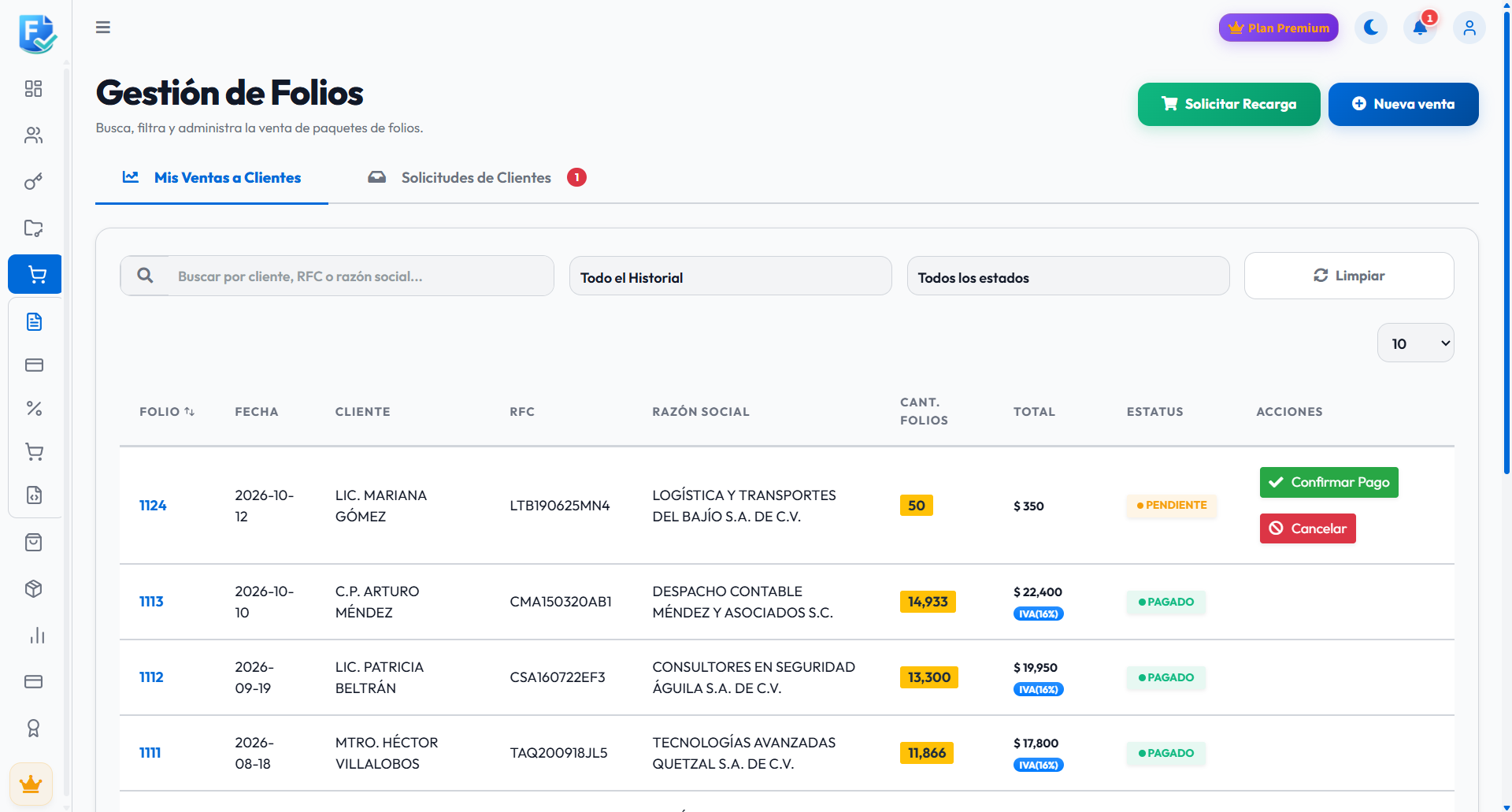
Cada fila muestra el folio de la operación, fecha, cliente, cantidad, total y estatus. Pendiente significa que falta registrar el pago; Pagado indica que el pago está registrado; Cancelado identifica una venta anulada.
2. Registrar una nueva venta con Premium
- Pulsa Nueva venta y revisa Tu saldo de folios.
- Selecciona la Razón social del cliente.
- En Seleccione un paquete, elige uno de tu catálogo. Se cargan su cantidad y precio.
- Revisa Cantidad de folios. No puede superar tu saldo disponible.
- Revisa Precio sugerido. Si necesitas ajustarlo, pulsa el icono de edición. El formulario exige un importe mínimo de 1.
- Comprueba Incluir IVA y Total de la venta. En esta pantalla, activar el interruptor suma un 16 % al precio capturado; no indica que el precio ya lo incluya.
- Pulsa Guardar.
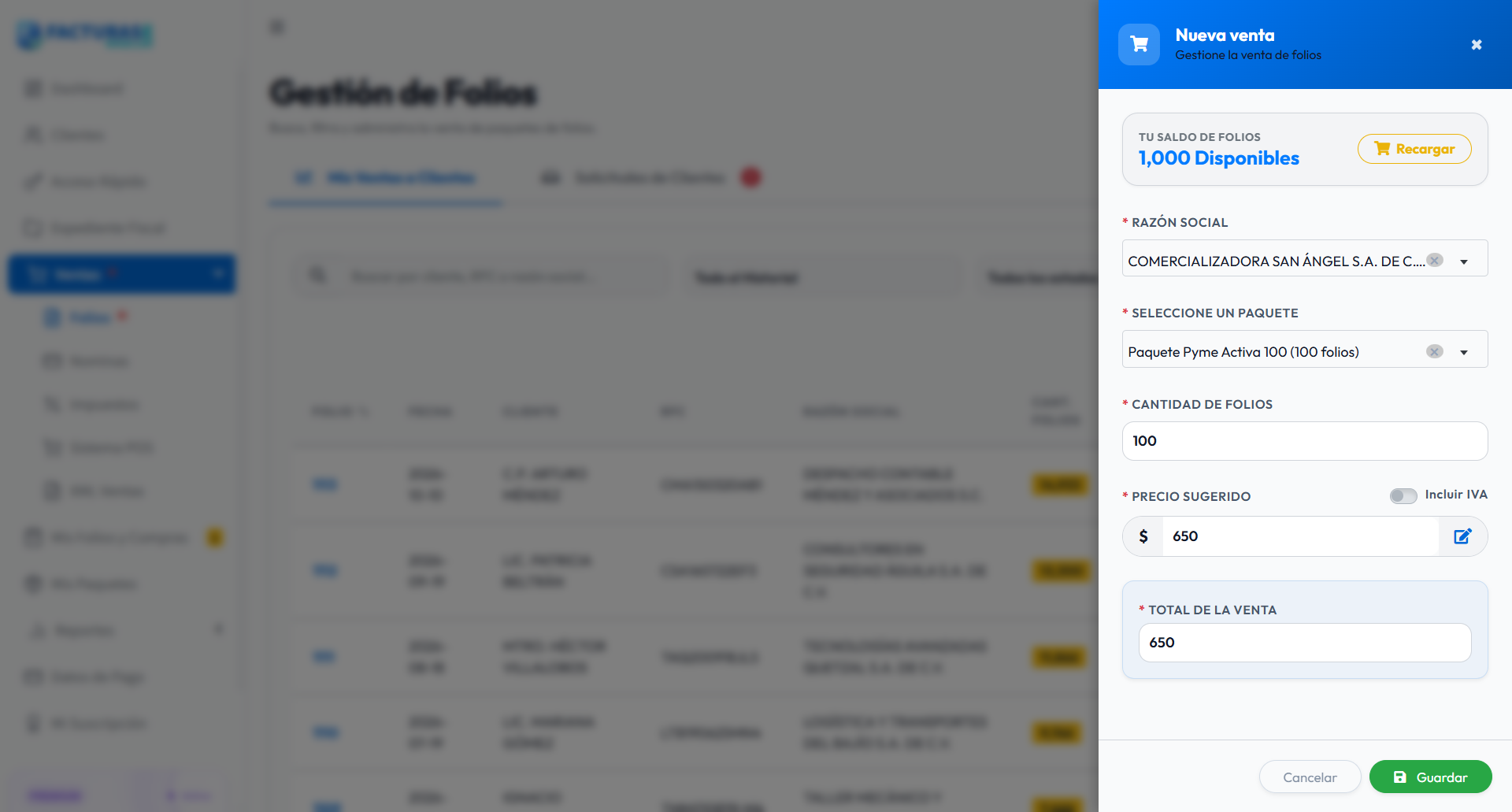
Por ejemplo, un precio de $650.00 sin activar el interruptor muestra $650.00 de total; al activarlo, el cálculo es $650.00 + $104.00 = $754.00. Es un ejemplo del funcionamiento del formulario.
La venta queda Pendiente. Guardar no registra el cobro ni completa la entrega al cliente. La cantidad pendiente ya cuenta entre los folios comprometidos de tu inventario; comprueba el saldo antes de crear otra venta.
3. Registrar el pago recibido del cliente
- Verifica que recibiste el pago y localiza la venta pendiente.
- Pulsa Confirmar pago.
- Comprueba el RFC, razón social, cantidad y total de la operación.
- Selecciona la Forma de pago. Si aparece Banco destino, selecciónalo y completa Cuenta destino (últimos 4 dígitos) cuando se muestre. Para las opciones 01 y 99 puede aparecer Beneficiario, que es opcional.
- Pulsa Aplicar Pago y espera la confirmación.
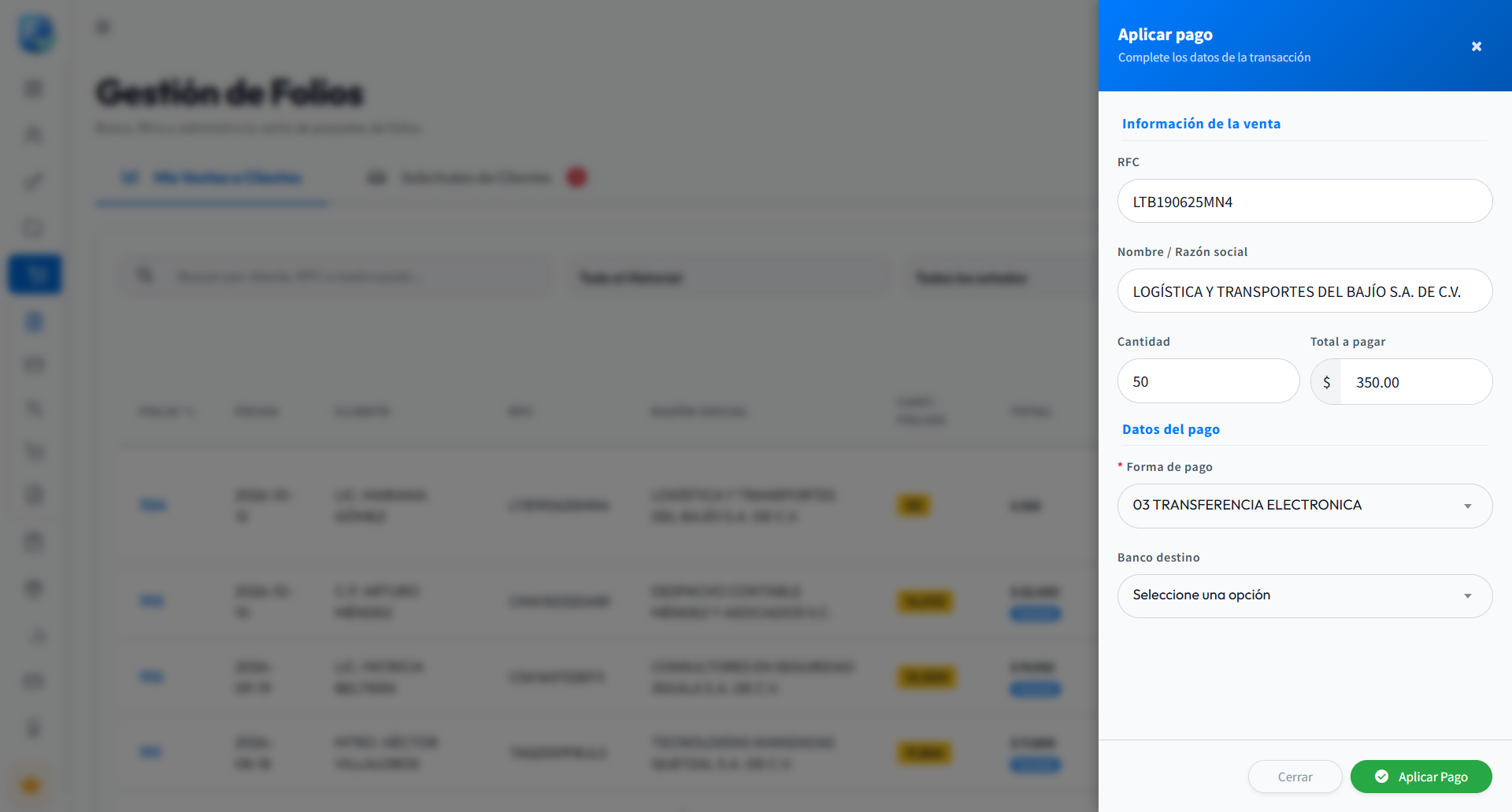
El estatus cambia a Pagado y la venta cuenta como lote pagado del cliente. Esta acción registra un pago recibido; no realiza una transferencia bancaria ni cobra una tarjeta.
Para anular una venta pendiente, usa Cancelar en su fila y confirma en la ventana que aparece. Comprueba después su estatus y tu inventario. Cancelar una venta no efectúa un reembolso bancario.
4. Atender solicitudes de clientes
Abre Solicitudes de Clientes. El contador corresponde a solicitudes pendientes. El filtro Activas (Por atender) incluye las pendientes y las aprobadas que aún requieren seguimiento; puedes seleccionar otros estados para consultar el historial.
Revisa siempre el cliente, la cantidad y los importes de la fila. Los comparativos comerciales muestran estimaciones y no garantizan una utilidad neta. Una solicitud previa puede tener importes diferentes a los del catálogo mostrado actualmente.
Con Premium pagado
- Localiza la solicitud pendiente y comprueba que tienes inventario suficiente.
- Pulsa Aceptar.
- Revisa el cliente y la cantidad del aviso.
- Confirma con Sí, Aceptar y Liberar.
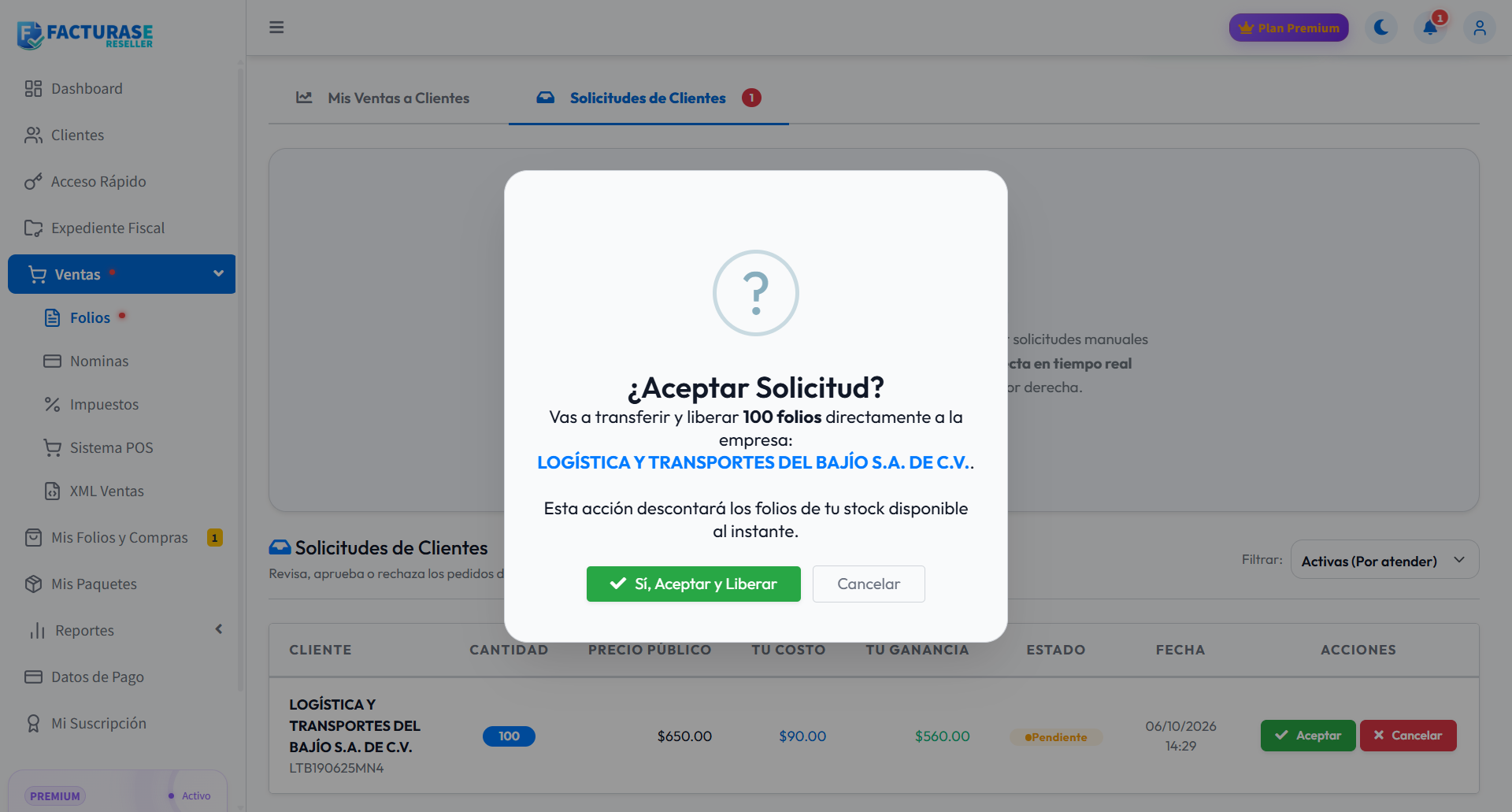
Esta acción crea una venta Pagada, actualiza la solicitud y asigna los folios con cargo a tu inventario. No pasa por el formulario de pago del paso anterior: verifica el acuerdo y el cobro con tu cliente antes de aceptar.
Con Free o Pro
- Revisa la solicitud y el importe de Tu costo.
- Pulsa Aprobar.
- Lee el aviso ¿Aprobar Solicitud? y confirma con Sí, Aprobar.
- Completa el pago de la orden que se abre. Puedes consultar su seguimiento en Mis Folios y Compras.
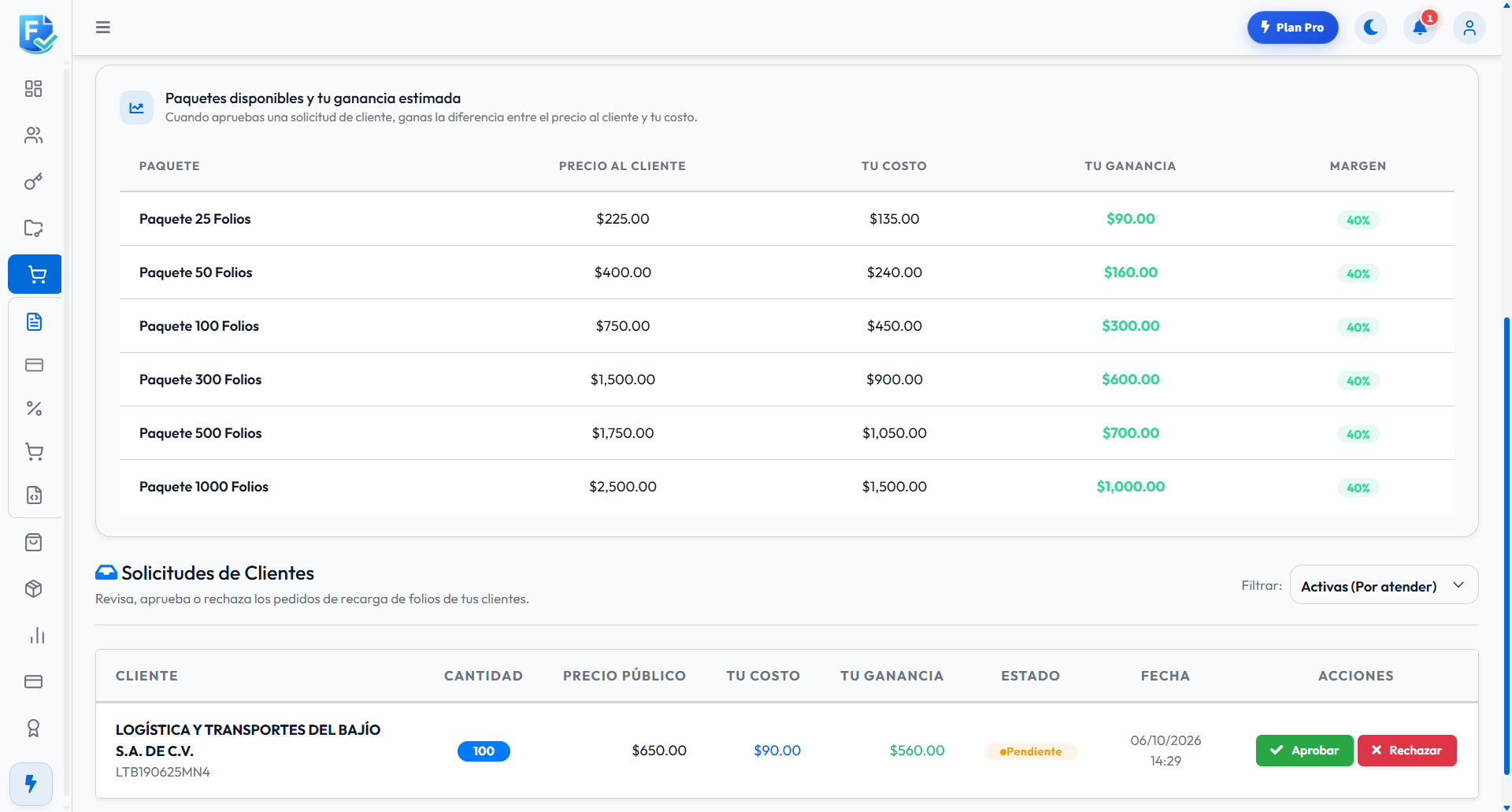
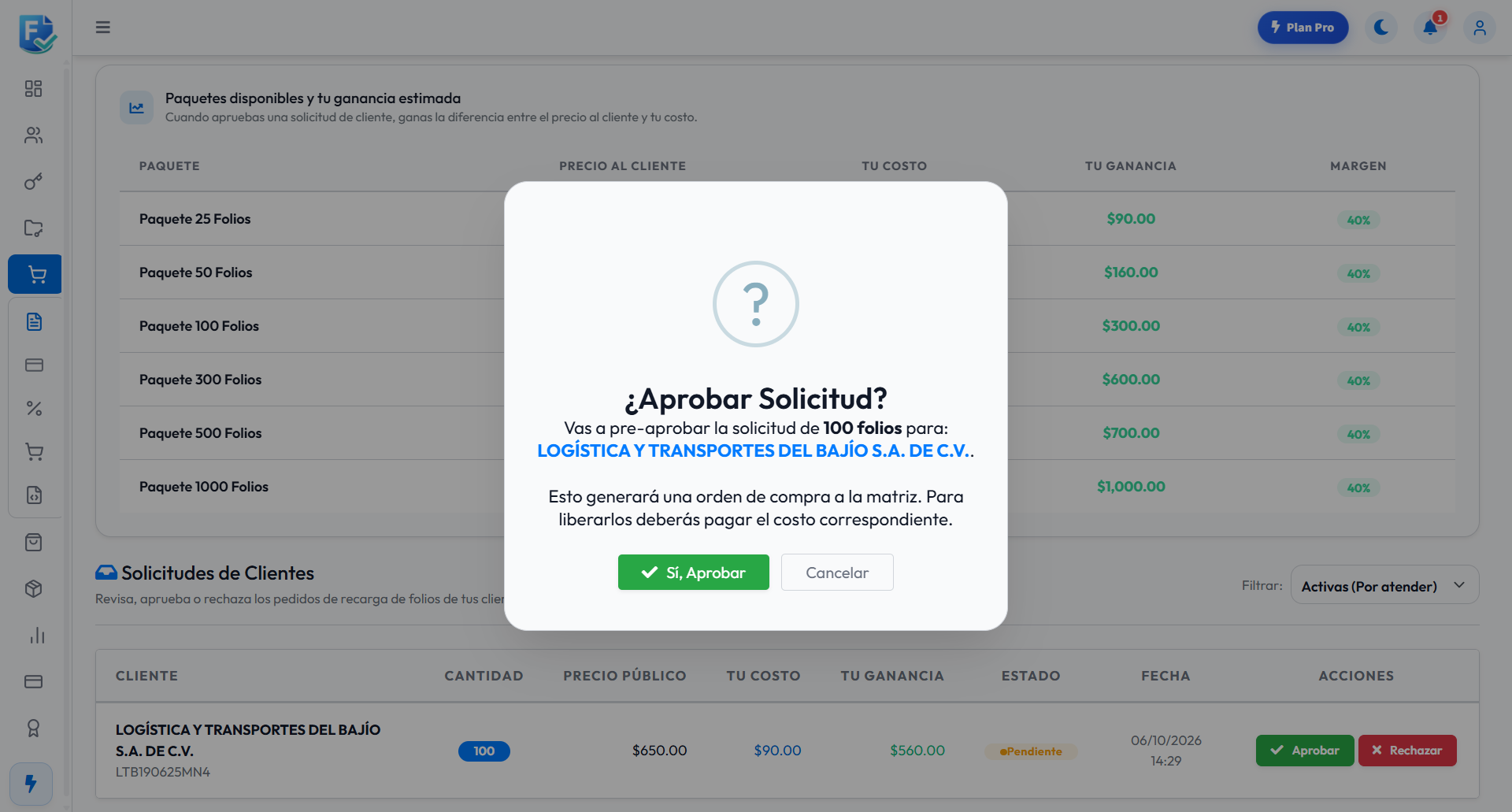
Aprobar crea una orden pendiente de pago a Facturase para ese cliente. La solicitud queda aprobada, pero los folios no se liberan solo por pulsar Sí, Aprobar. Un comprobante adjunto tampoco equivale a un pago validado. Da seguimiento hasta que se registre el pago de la orden. Puedes retomarlo con Pagar en la solicitud aprobada; si ya adjuntaste un comprobante, aparece Validando Pago. Después comprueba el estado de la solicitud y el saldo del cliente.
Rechazar una solicitud pendiente
- Pulsa Cancelar en Premium o Rechazar en Free/Pro, dentro de la fila de la solicitud.
- Confirma que deseas continuar al formulario del motivo.
- Escribe un motivo de al menos 5 caracteres.
- Pulsa Confirmar Rechazo. Si no deseas continuar, pulsa Cancelar en este formulario.
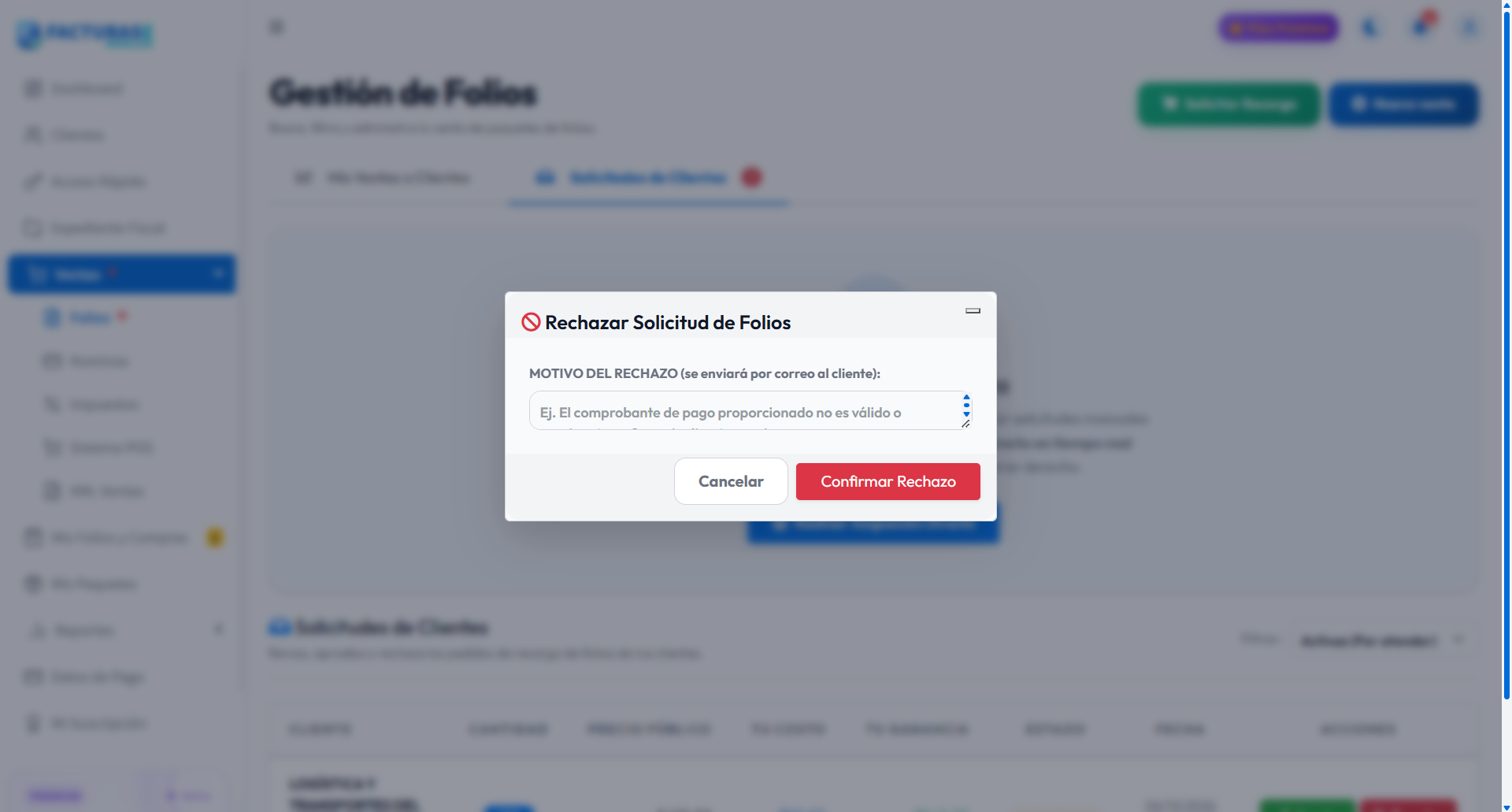
La solicitud pasa a Rechazado. El sistema intenta enviar el motivo por correo al cliente; comprueba el estado en la pantalla aunque el correo no llegue. Rechazar una solicitud es diferente de cancelar una venta ya creada.
5. Recargar tu inventario
Con Premium pagado, Solicitar Recarga abre el mismo formulario descrito en Mis Folios y Compras. Ahí se explican la cantidad mínima, el total con impuestos, el pago con tarjeta y la transferencia con comprobante. La recarga aumenta tu inventario cuando el pago queda registrado; no crea por sí sola una venta a un cliente.
Resultado esperado
- Una Nueva venta guardada aparece pendiente y requiere registrar el pago recibido.
- Una solicitud aceptada con Premium pagado queda pagada y utiliza inventario del distribuidor.
- Una solicitud aprobada con Free o Pro genera una compra pendiente para el cliente y requiere pago.
- Una solicitud rechazada conserva ese estado para su consulta con el filtro correspondiente.
Problemas frecuentes
| Situación | Qué revisar |
|---|---|
| Nueva venta o Solicitar Recarga pide mejorar el plan | Comprueba el plan, la vigencia y si estás en prueba en Mi Suscripción. |
| No aparece el cliente o el paquete | Confirma que el cliente pertenece a tu cartera y que creaste el paquete en Mis Paquetes. |
| Inventario insuficiente | Consulta tu saldo y las ventas pendientes. Recarga si necesitas más folios antes de continuar. |
| No se guarda la venta | Revisa los campos obligatorios, la cantidad y el importe. Lee el mensaje junto al campo. |
| No se registra el pago | Completa la forma de pago y los datos bancarios solicitados; no introduzcas la cuenta completa en el campo de últimos cuatro dígitos. |
| Solicitud aprobada pero sin folios | En Free/Pro comprueba si la orden sigue pendiente de pago o de validación del comprobante. |
| Comprobante rechazado | Consulta el motivo en la compra y sigue el flujo de Mis Folios y Compras para corregirlo. |
| La solicitud ya fue procesada | Actualiza el listado y revisa su estado antes de repetir la acción. |
| No permite confirmar el rechazo | Escribe un motivo de al menos cinco caracteres. |