Mis Folios y Compras
Para qué sirve
Mis Folios y Compras permite consultar tu inventario de folios y dar seguimiento a las compras que realizas a Facturase. Tiene dos pestañas: Mi Inventario y Mis Compras y Solicitudes.
Una recarga de inventario propio aumenta los folios que tendrás disponibles para distribuir. Es distinta de una solicitud de un cliente: las ventas a tus clientes se gestionan en Ventas, aunque sus indicadores también aparezcan en el resumen de esta pantalla.
Requisitos
- Inicia sesión con tu cuenta de distribuidor.
- Para recargar tu inventario propio necesitas Premium pagado y vigente. Free, Pro y la prueba no habilitan esta operación.
- Revisa la cantidad mínima y el costo por folio que muestra el formulario: pueden cambiar.
- Para SPEI, prepara un comprobante PDF, JPG, JPEG o PNG de hasta 5 MB.
Consulta los beneficios generales en Mi Suscripción. Las capturas y sus importes son ilustrativos; no transfieras a los números de cuenta de las imágenes. Usa los datos de tu solicitud. Pulsa cualquier captura para ampliarla.
Qué cambia según tu plan
| Plan o estado | Qué encontrarás |
|---|---|
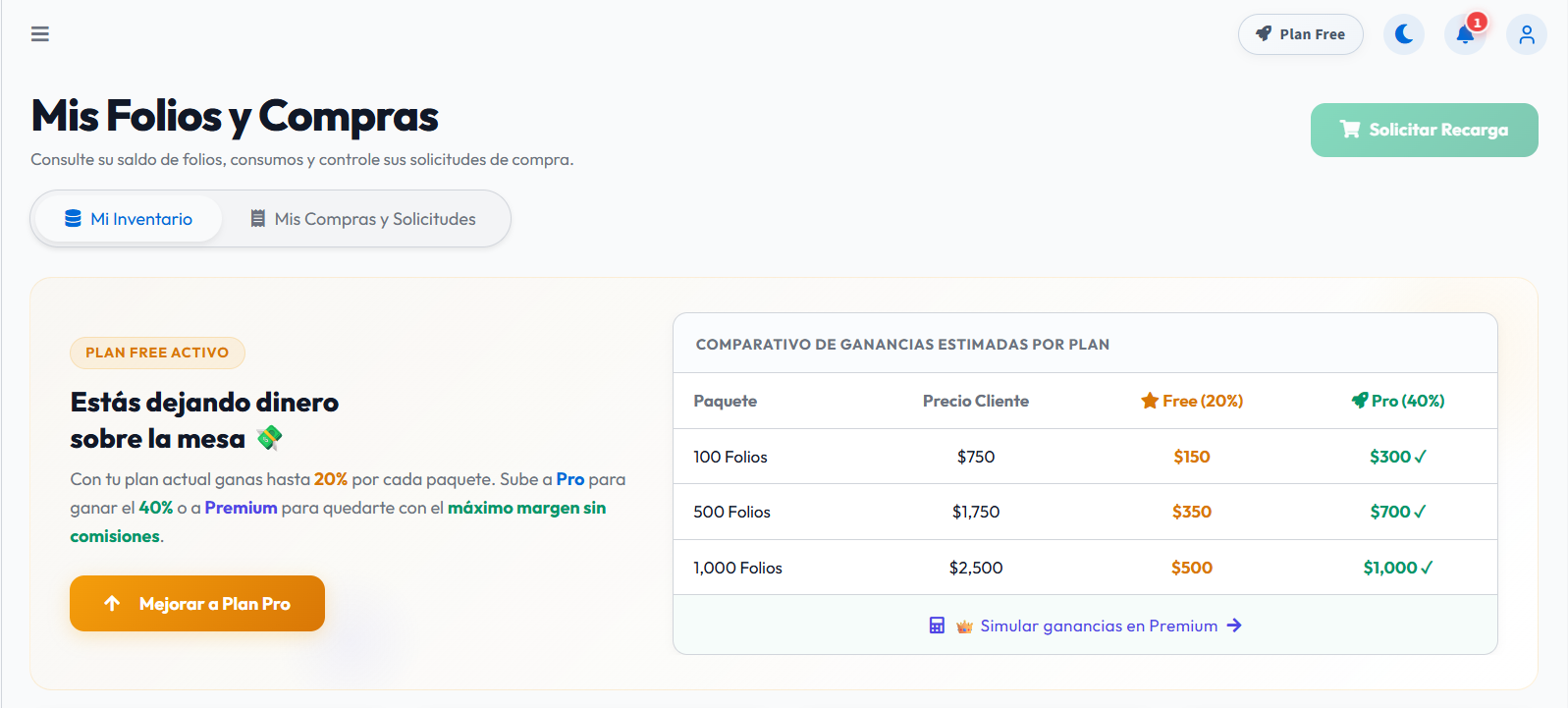
| Free | Aviso de cambio de plan y recarga directa restringida. La compra de folios se realiza a partir de solicitudes de clientes. |
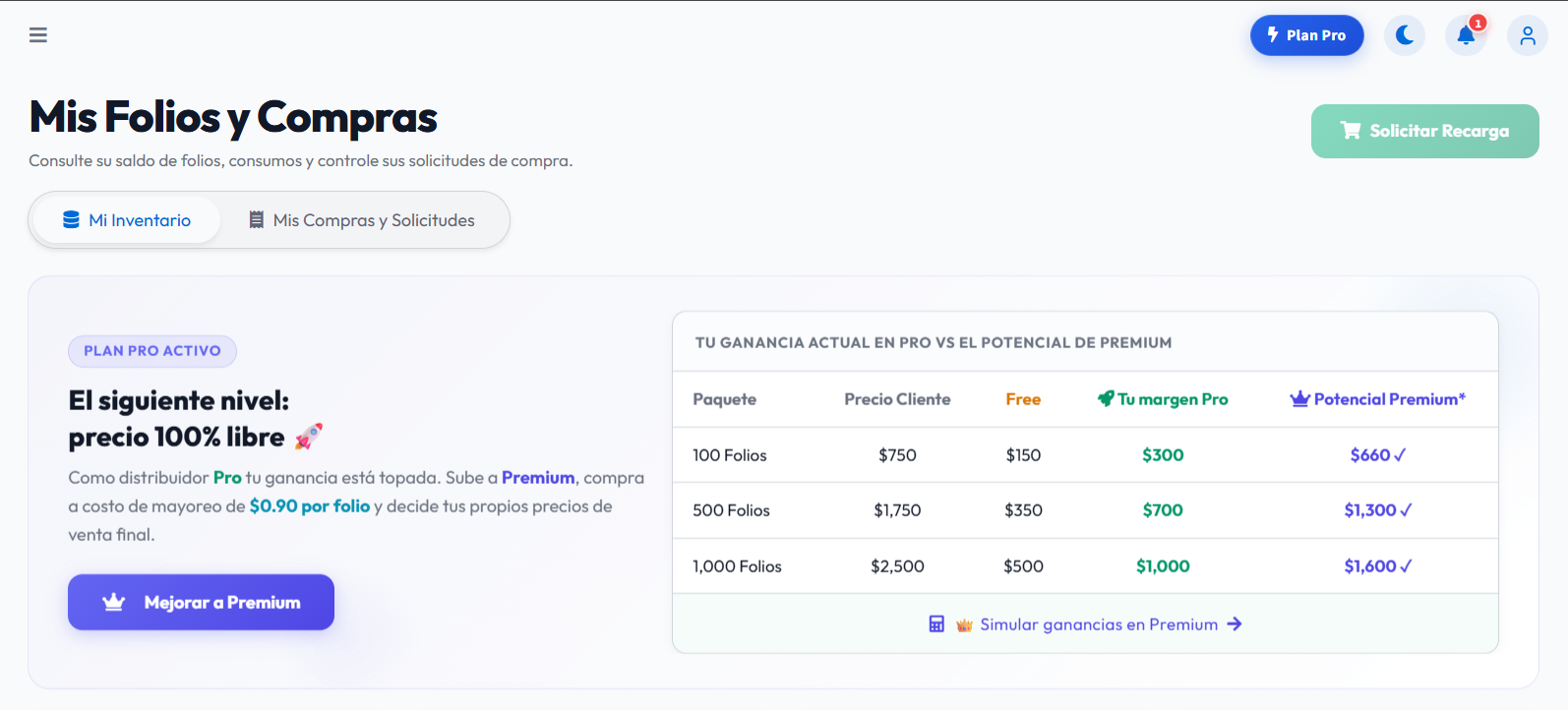
| Pro | Aviso para mejorar a Premium y recarga directa restringida. Tener Pro no habilita inventario propio. |
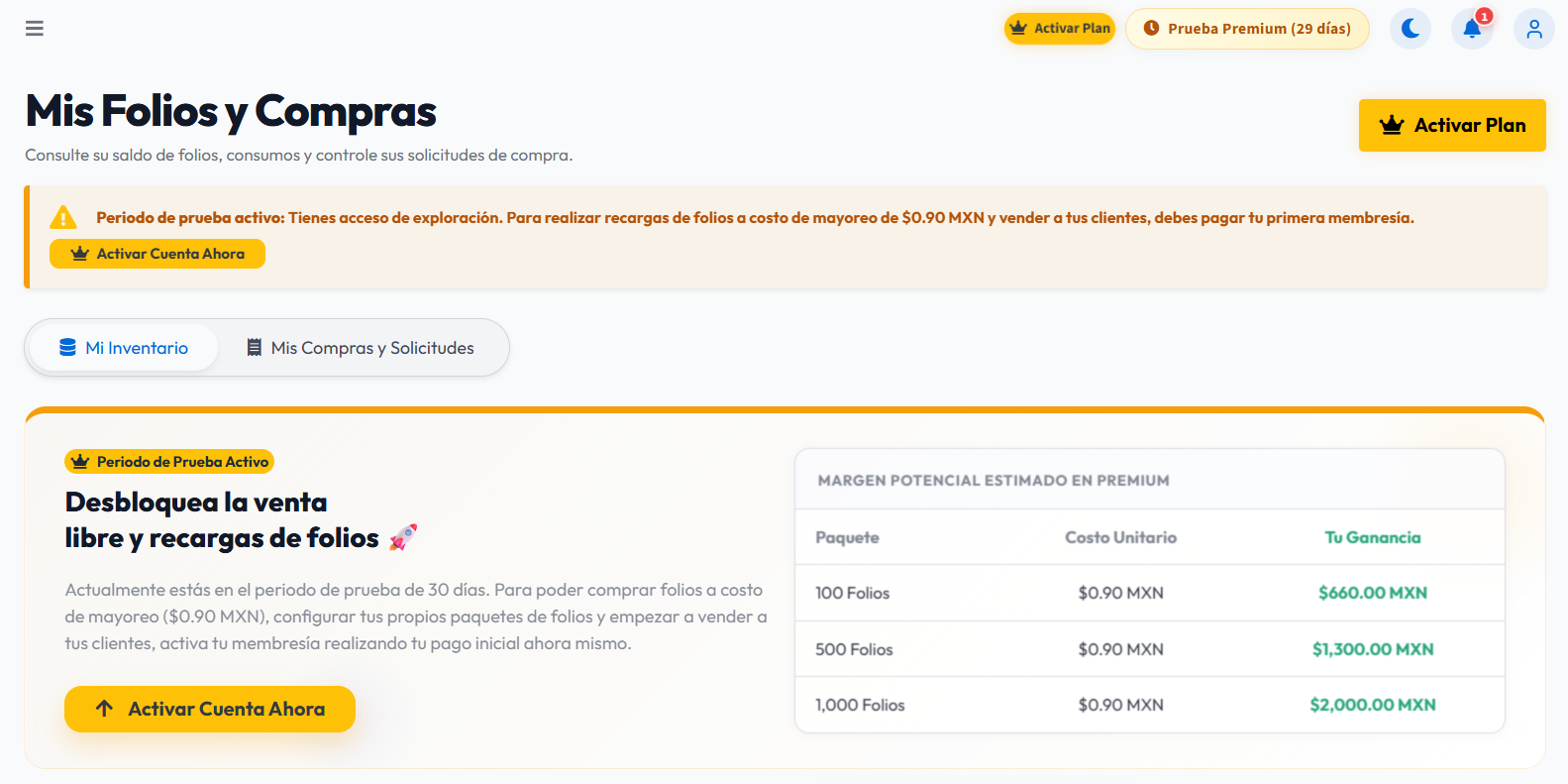
| Premium de prueba | Aviso de periodo de prueba y botón Activar Plan. Debes contratar Premium y confirmar su pago para recargar inventario propio. |
| Premium pagado vigente | Botón Solicitar Recarga para iniciar una compra de inventario propio. |
Ver los avisos de Free, Pro y Premium de prueba
Free: el aviso ofrece Mejorar a Plan Pro y una comparación comercial. Subir a Pro no desbloquea la recarga directa.
Pro: aparece Mejorar a Premium. Las tablas de ganancias son estimaciones comerciales, no ingresos netos garantizados; no sustituyen el desglose de impuestos de tu compra.
Premium de prueba: usa Activar Plan o Activar Cuenta Ahora para revisar las opciones de contratación. El nombre Premium durante la prueba no significa que tengas una membresía pagada.
Pasos
1. Revisa Mi Inventario
Entra en Mi Inventario y consulta los indicadores:
| Indicador | Cómo interpretarlo |
|---|---|
| Stock Disponible | Saldo actual de folios de tu cuenta. |
| Folios Distribuidos | Cantidades registradas en ventas pagadas y pendientes de tu distribuidor; no representa exclusivamente ventas cobradas. |
| Consumo Clientes | Consumo atribuido a los lotes pagados que vendiste a tus clientes, calculado a partir del uso registrado. No es una consulta en vivo al SAT. |
| Adquiridos | Cantidades de adquisiciones registradas como pagadas; puede incluir entregas gratuitas. |
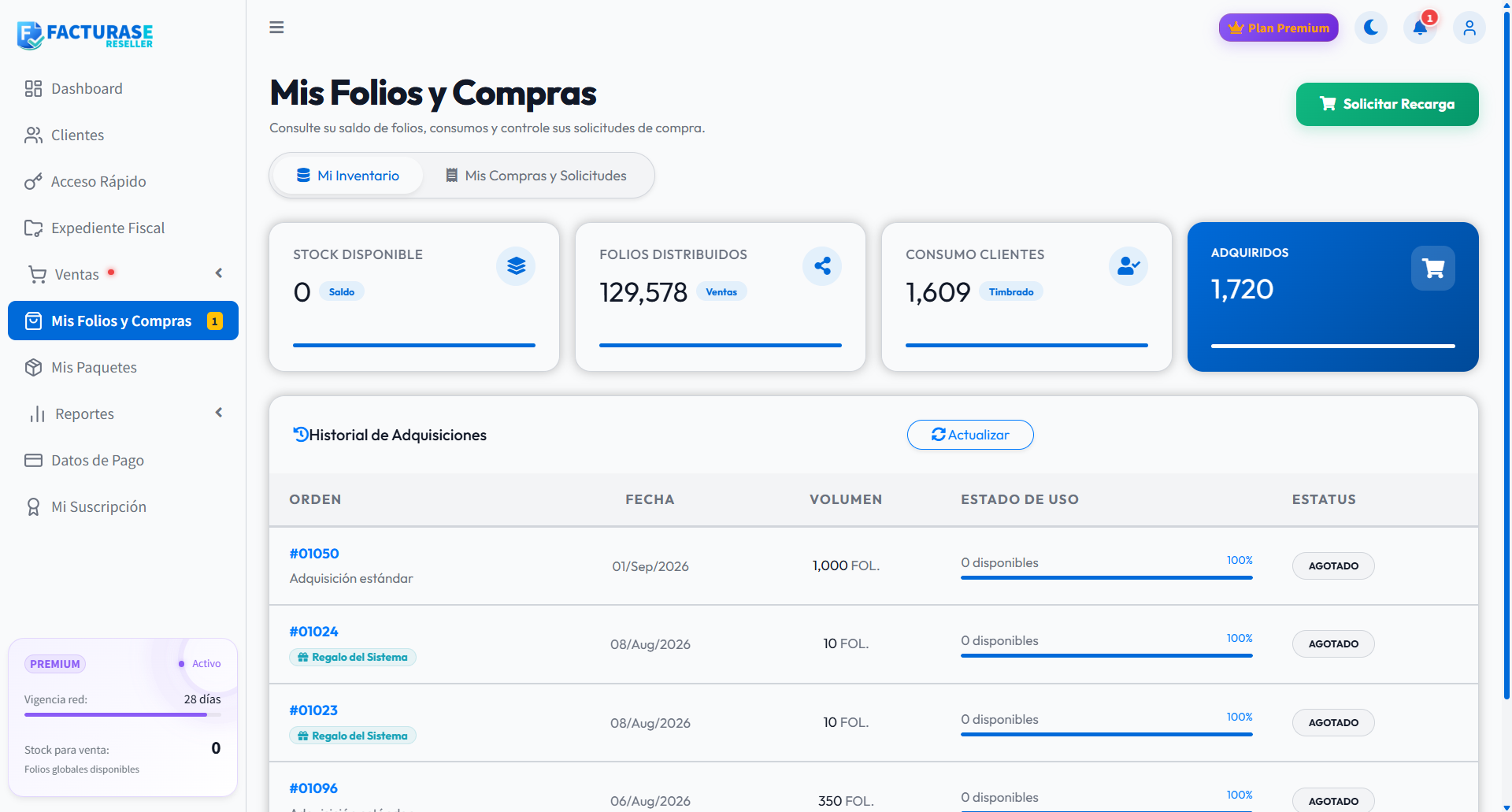
El Historial de Adquisiciones muestra la orden, fecha, volumen, estado de uso y estatus de cada lote. El saldo por lote se calcula aplicando primero el uso a las adquisiciones más antiguas. Agotado indica que el lote no tiene folios disponibles; no significa que el pago esté pendiente. Usa Actualizar para volver a consultar los datos.
2. Consulta Mis Compras y Solicitudes
Abre Mis Compras y Solicitudes. La tabla contiene tus compras a Facturase; no es el listado de ventas a clientes.
Los indicadores superiores tienen otro alcance: Disponibles muestra tu saldo actual; Vendidos y Recaudado resumen ventas pagadas a tus clientes con importe mayor que cero; Consumo Clientes cuenta los comprobantes registrados por tus clientes en el periodo. Por eso estas cifras no tienen que coincidir con las de Mi Inventario ni con la suma de las órdenes de compra de la tabla.
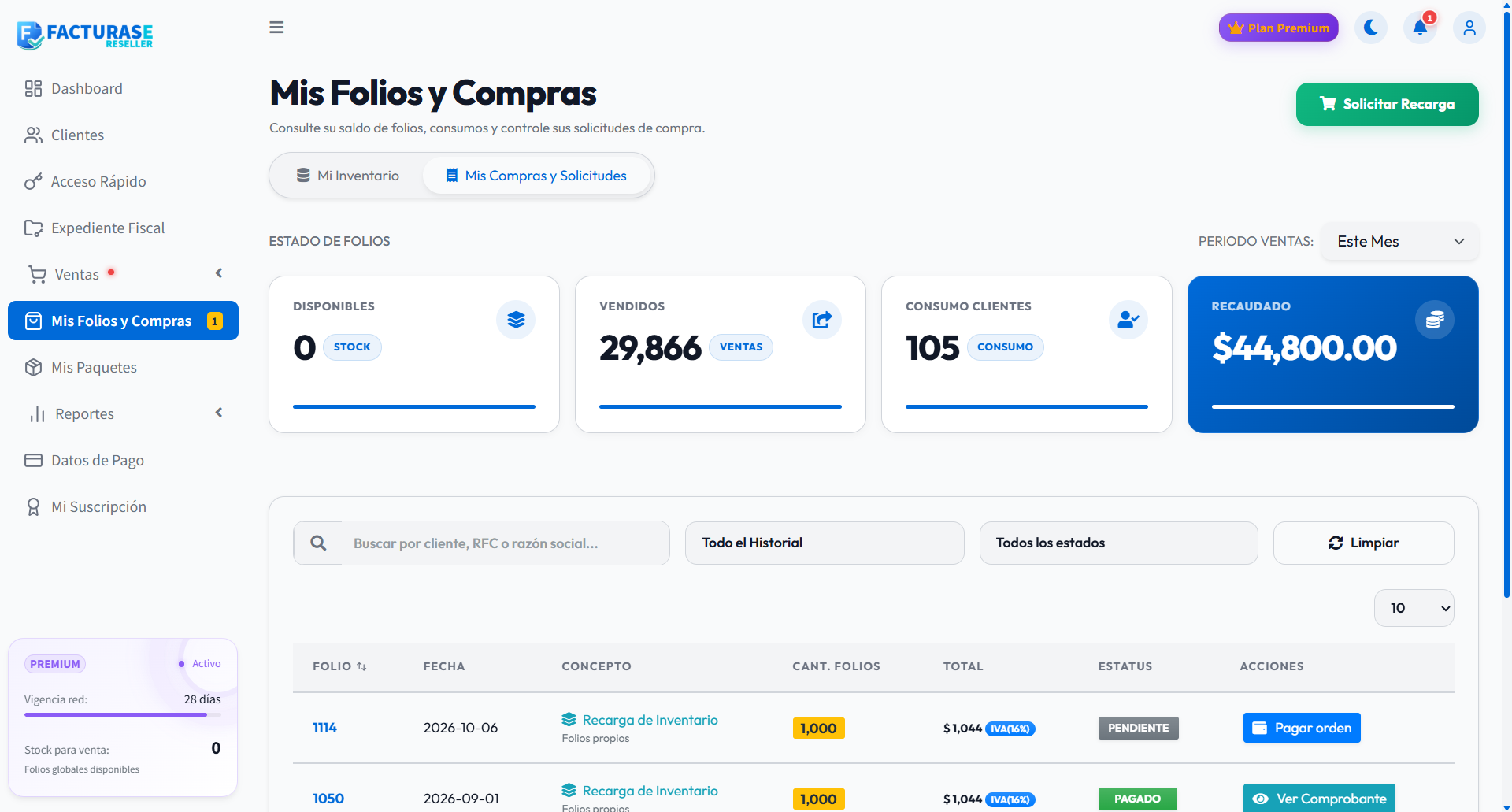
- Selecciona Periodo Ventas para consultar el periodo que te interesa. Esta selección también actualiza el periodo del listado.
- Usa los filtros de búsqueda, periodo y estado de la tabla para localizar una orden.
- Pulsa Limpiar para restablecer los filtros del listado. Comprueba también el periodo del resumen superior: los dos controles pueden quedar con selecciones distintas.
- Revisa Concepto, Cant. Folios, Total, Estatus y Acciones.
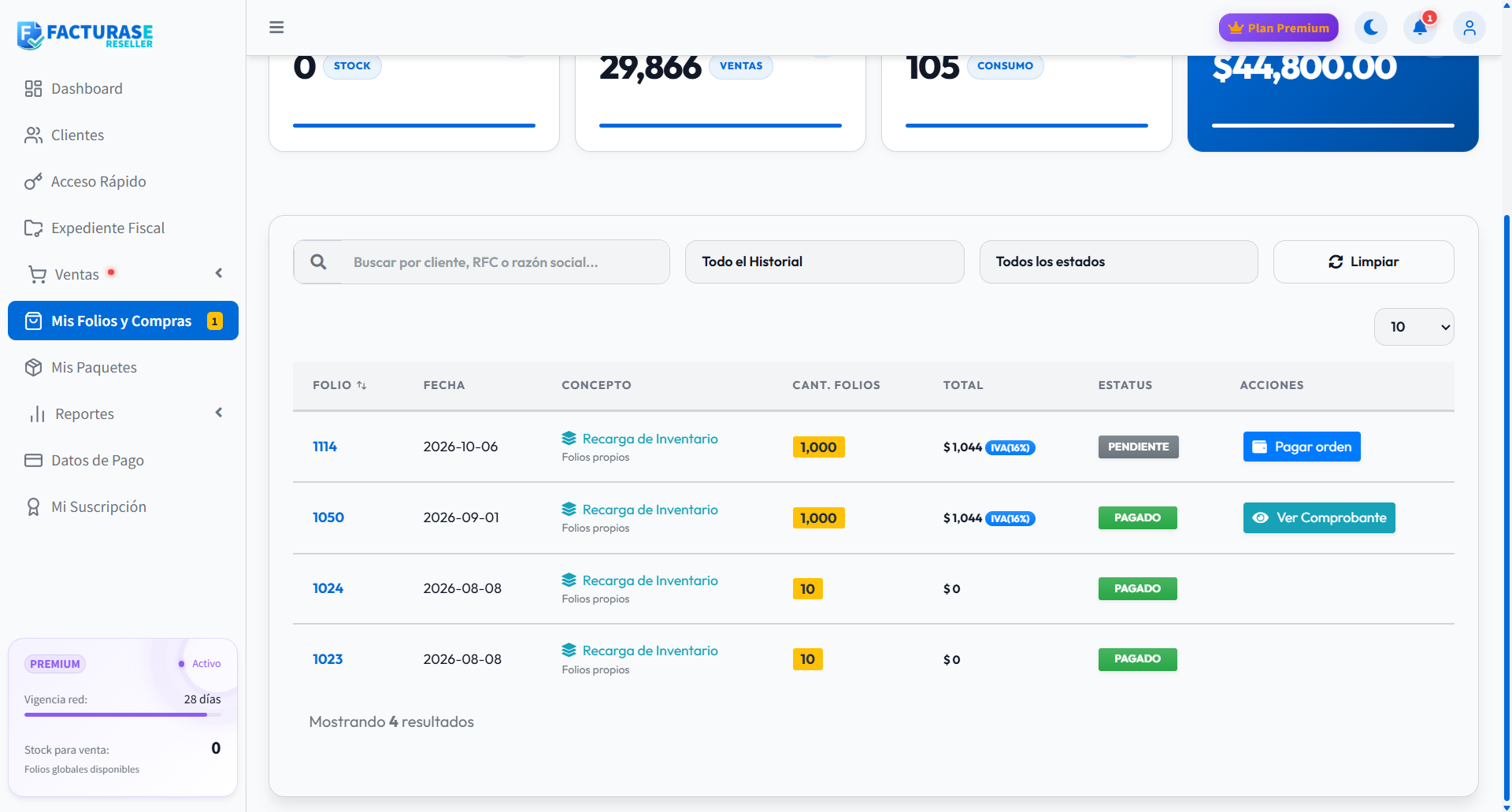
Recarga de Inventario / Folios propios identifica una compra para tu saldo. Si una orden corresponde a una solicitud destinada a un cliente, revisa su concepto y destino antes de pagar; no la confundas con inventario propio.
3. Solicita una recarga de inventario
- Con Premium pagado vigente, pulsa Solicitar Recarga.
- Introduce la Cantidad de folios a adquirir, respetando el mínimo mostrado.
- Comprueba cantidad, subtotal, IVA y total.
- Elige Pago con Tarjeta o Transferencia SPEI.
Las capturas del formulario se tomaron desde Ventas > Folios; es el mismo formulario de recarga disponible aquí.
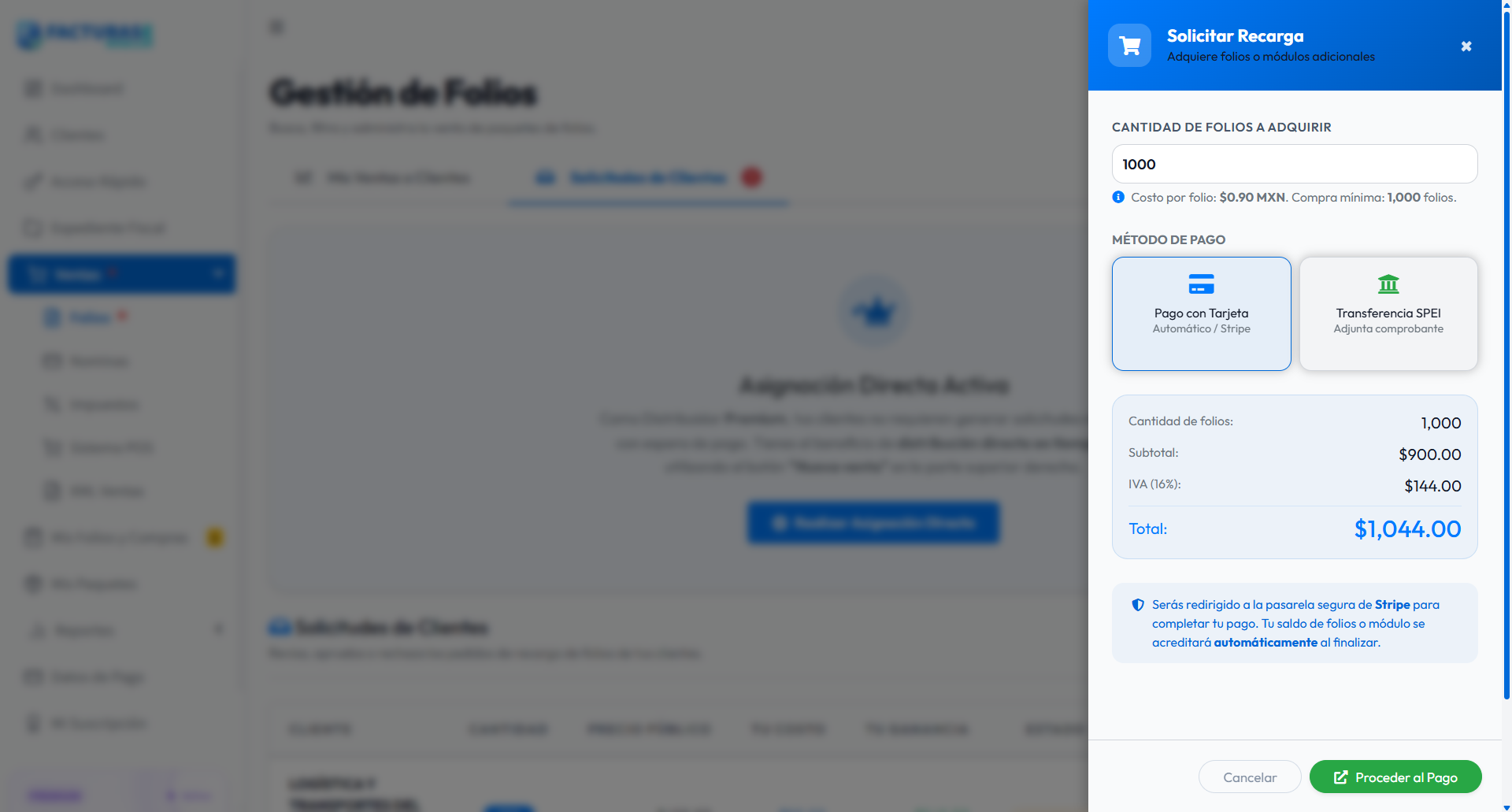
Ejemplo de la captura: 1,000 folios a $0.90 MXN dan un subtotal de $900.00; el formulario suma $144.00 de IVA (16%) y muestra un total de $1,044.00 MXN. Es un ejemplo del cálculo de esta pantalla, no una cotización permanente.
El botón de esta página abre una recarga de folios. No necesitas seleccionar un “Tipo de Recarga” ni contratar módulos de Nómina o Impuestos desde aquí.
Pago con tarjeta
Selecciona Pago con Tarjeta y pulsa Proceder al Pago. Revisa el concepto y el total en la página de pago antes de completar los datos de tu tarjeta. Al regresar, consulta el estado de la orden y el saldo; abrir o abandonar la página de pago no acredita los folios.
Si el concepto o importe no coincide con tu recarga, detente y solicita una aclaración con el número de orden.
Transferencia SPEI
- Selecciona Transferencia SPEI y consulta Cuentas para transferencia.
- Realiza la transferencia por el total indicado.
- En Sube tu comprobante de pago, selecciona el archivo permitido.
- Pulsa Enviar Solicitud y espera el mensaje de confirmación.
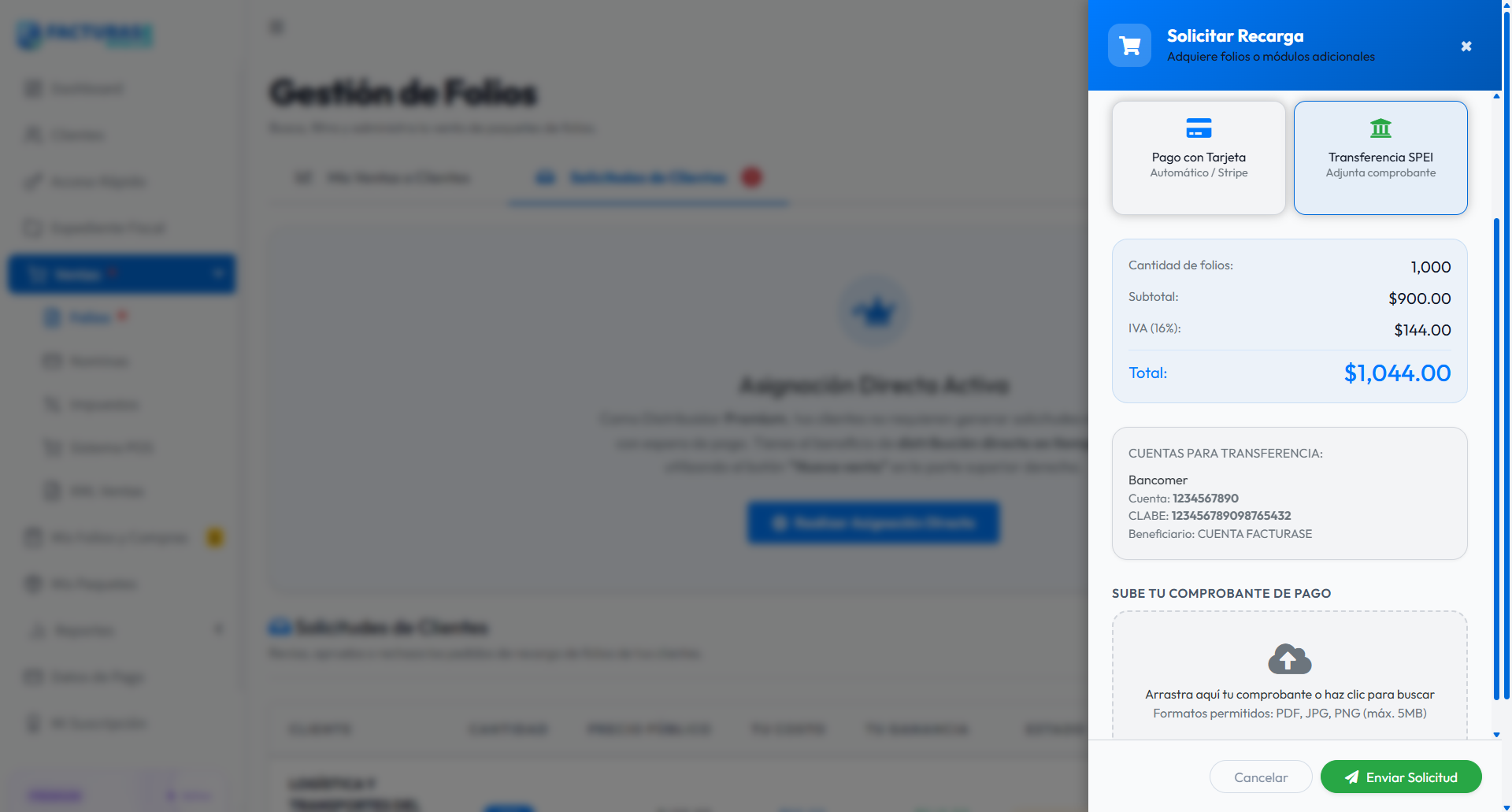
La solicitud queda pendiente de validación. El comprobante adjunto no acredita por sí solo el pago ni aumenta el inventario.
4. Retoma una orden pendiente
En Mis Compras y Solicitudes, localiza la orden y pulsa Pagar orden, cuando esté disponible.
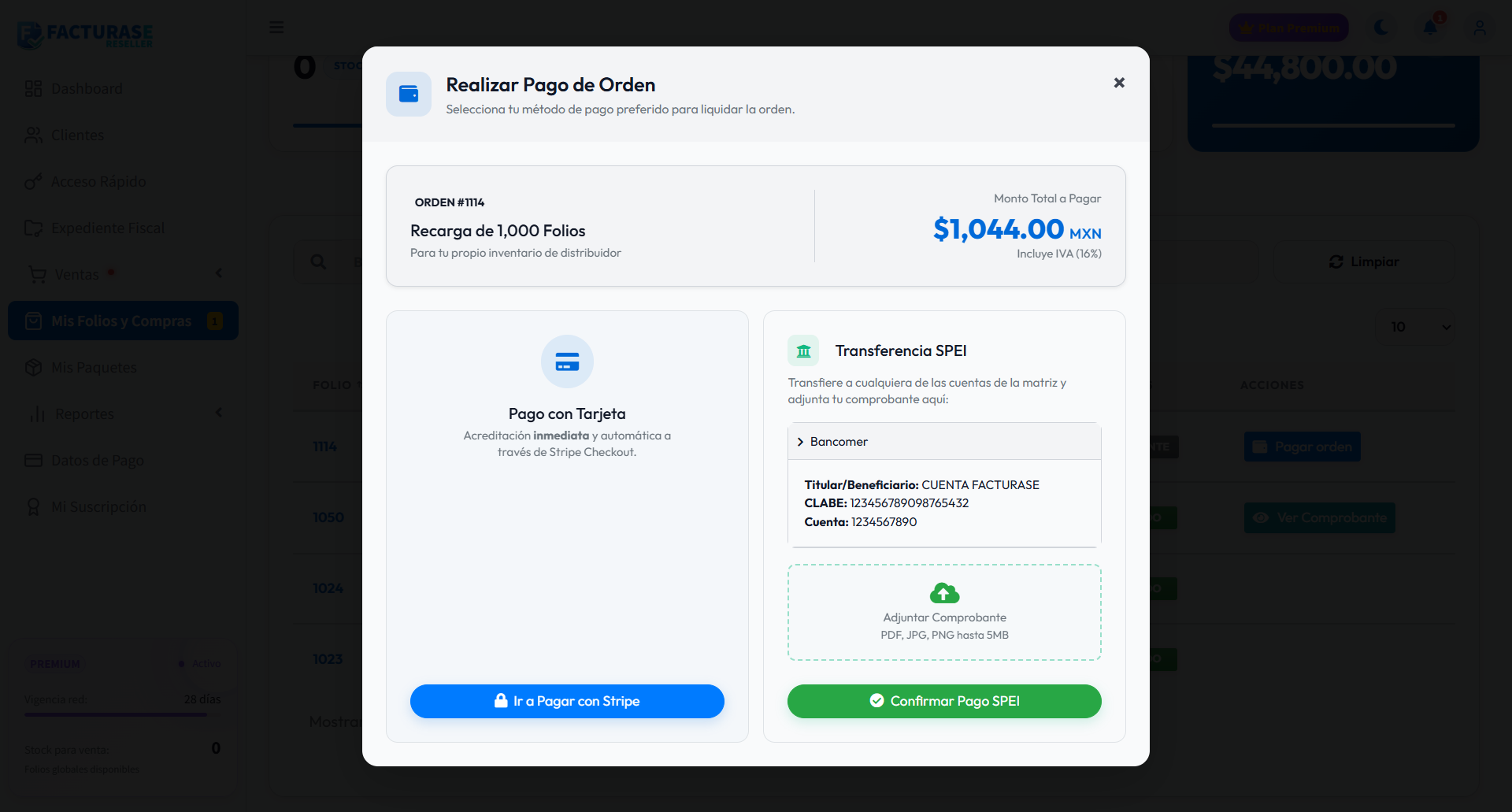
- Ir a Pagar con Stripe abre el pago con tarjeta de esa orden.
- Para SPEI, adjunta el comprobante y pulsa Confirmar Pago SPEI. El botón envía el archivo para revisión; no significa que el administrador ya haya aprobado el pago.
Si ya adjuntaste un comprobante por transferencia, puede dejar de aparecer Pagar orden. Usa Ver Comprobante, si está disponible, y consulta el estado. No generes otra compra para enviar nuevamente el mismo pago.
5. Verifica el resultado
Revisa el estatus Pendiente, Pagado o Cancelado. Una vez validada una recarga de inventario propio, consulta Mi Inventario y pulsa Actualizar para comprobar el saldo y la adquisición.
Ver Comprobante abre el archivo adjuntado al pago; no es una descarga de CFDI. Esta pantalla no garantiza emisión automática de un CFDI ni ofrece un XML fiscal por cada compra.
Resultado esperado
Puedes identificar tus adquisiciones, distinguirlas de las ventas a clientes y dar seguimiento a una recarga desde su solicitud hasta su validación. Una recarga pagada de inventario propio debe reflejarse en tu saldo; una solicitud pendiente no equivale a folios disponibles.
Problemas frecuentes
| Situación | Qué hacer |
|---|---|
| Solicitar Recarga está restringido | Consulta tu plan y vigencia en Mi Suscripción. La recarga de inventario propio requiere Premium pagado vigente. |
| Estoy en prueba y aparece Activar Plan | Completa la contratación del plan que necesitas; para inventario propio debe ser Premium. |
| La cantidad no se acepta | Introduce un número entero igual o superior al mínimo indicado en el formulario. |
| El comprobante no se carga | Comprueba el formato permitido y que no supere 5 MB. |
| El pago SPEI sigue pendiente | Consulta la orden y verifica el comprobante. Si necesitas aclaración, contacta con soporte; no se garantiza un plazo de validación. |
| El comprobante fue rechazado | Revisa el motivo comunicado y solicita instrucciones para corregirlo. No asumas que Ver Comprobante permite reemplazarlo. |
| Mi banco muestra un cargo, pero la orden sigue pendiente | Solicita revisión con el número de orden antes de intentar otro pago. |
| No hay saldo para distribuir | Revisa Stock Disponible. Las cantidades distribuidas, consumidas o pendientes no son saldo disponible. |
| No coinciden las cifras de las dos pestañas | Revisa el periodo y el alcance de cada indicador: compras, ventas y consumo son medidas diferentes. |