Mi Suscripción
Para qué sirve
En Mi Suscripción consultas tu plan, su vigencia, las funciones disponibles y el historial de pagos de tu membresía de distribuidor. También puedes contratar un plan y administrar la suscripción pagada con tarjeta.
La membresía es mensual. Su vigencia es distinta del inventario de folios y de la vigencia de los servicios que vendes a tus clientes.
Requisitos
- Inicia sesión con tu cuenta de distribuidor y entra en Mi Suscripción.
- Para contratar Pro, elige el módulo de Nómina o Impuestos que incluirá tu plan.
- Antes de generar otra solicitud, revisa si ya tienes una pendiente.
- Para una transferencia, utiliza los datos y la referencia de tu propia cuenta. El comprobante debe ser PDF, JPG, JPEG o PNG, de hasta 5 MB.
Las capturas muestran ejemplos de distintas cuentas y estados, incluidos entornos de prueba. Sus importes y fechas son ilustrativos: comprueba el total y cualquier desglose de impuestos de tu solicitud antes de pagar. Se han ocultado los datos personales y bancarios en las imágenes correspondientes. Pulsa una captura para ampliarla.
Pasos
1. Consulta tu plan y vigencia
Revisa Plan actual, Próximo pago y Monto. La fecha mostrada corresponde a la vigencia de tu membresía; para una suscripción con tarjeta, consulta también la próxima fecha de cobro en Gestionar Facturación.
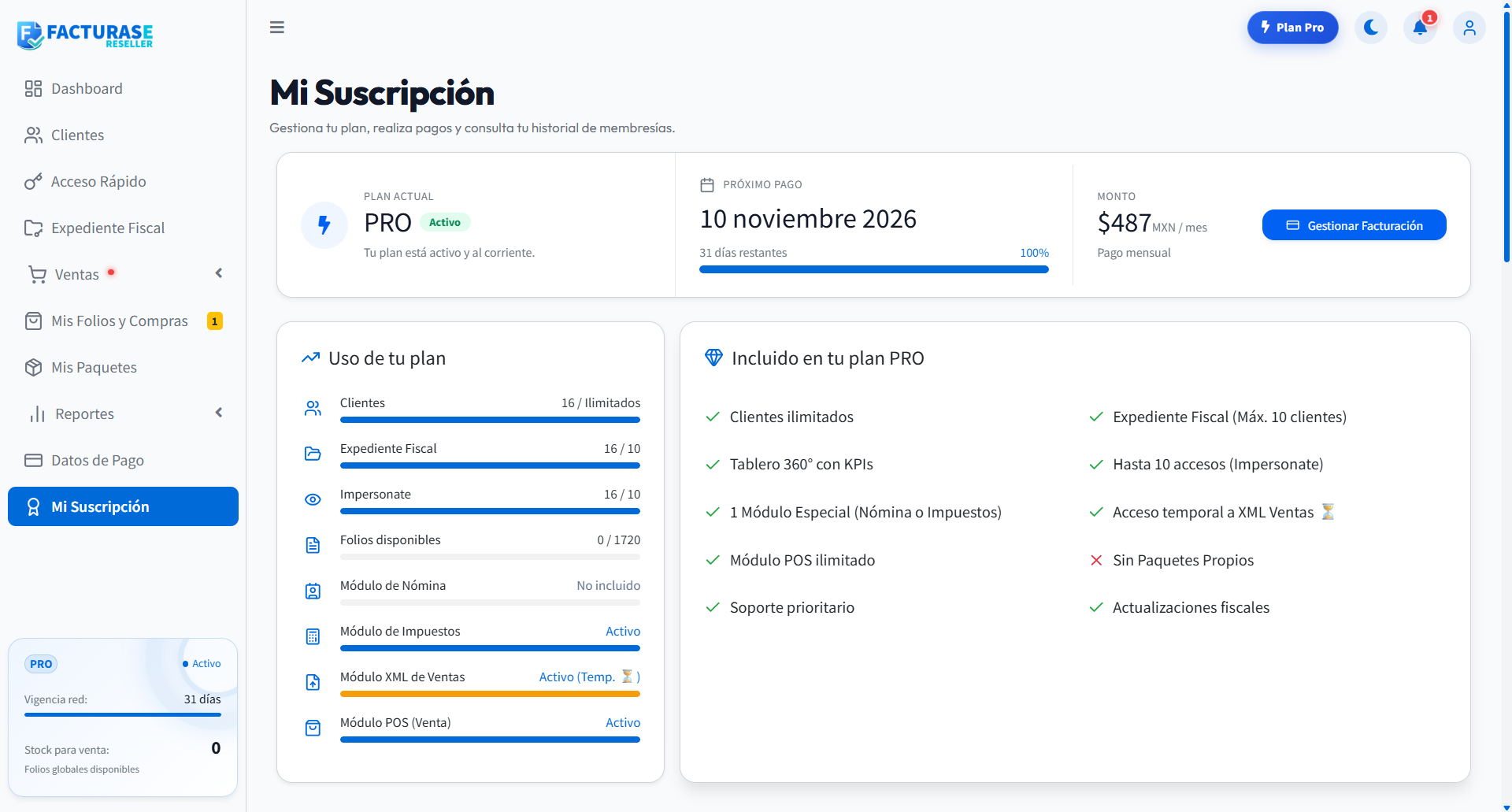
En Uso de tu plan, consulta los indicadores y los módulos señalados como activos. La cantidad de clientes registrados no equivale a la cantidad de clientes a los que puedes acceder mediante Expediente Fiscal o Acceso Rápido. Por ejemplo, tener 16 clientes registrados en Pro no amplía su límite de 10 clientes para esas funciones. La selección de clientes permitidos considera los clientes activos más antiguos.
La etiqueta Impersonate de esta pantalla se refiere a Acceso Rápido. Su uso también requiere autorización del cliente; contratar un plan no sustituye esa autorización.
2. Revisa las funciones de cada plan
| Función | Free | Pro | Premium pagado vigente |
|---|---|---|---|
| Registro de clientes | Sin límite por plan | Sin límite por plan | Sin límite por plan |
| Expediente Fiscal | Hasta 3 clientes | Hasta 10 clientes | Sin límite por plan |
| Acceso Rápido | No disponible | Hasta 10 clientes | Sin límite por plan |
| Nómina e Impuestos | No incluidos | Uno de los dos, a elegir | Ambos |
| Importación XML Ventas | No disponible | Hasta 50 XML por cliente al mes | Hasta 300 XML por cliente al mes |
| Importación XML mediante ZIP | No disponible | No disponible | Disponible |
| Recarga de inventario propio de folios | No disponible | No disponible | Disponible |
| Paquetes propios | No disponibles | No disponibles | Disponibles |
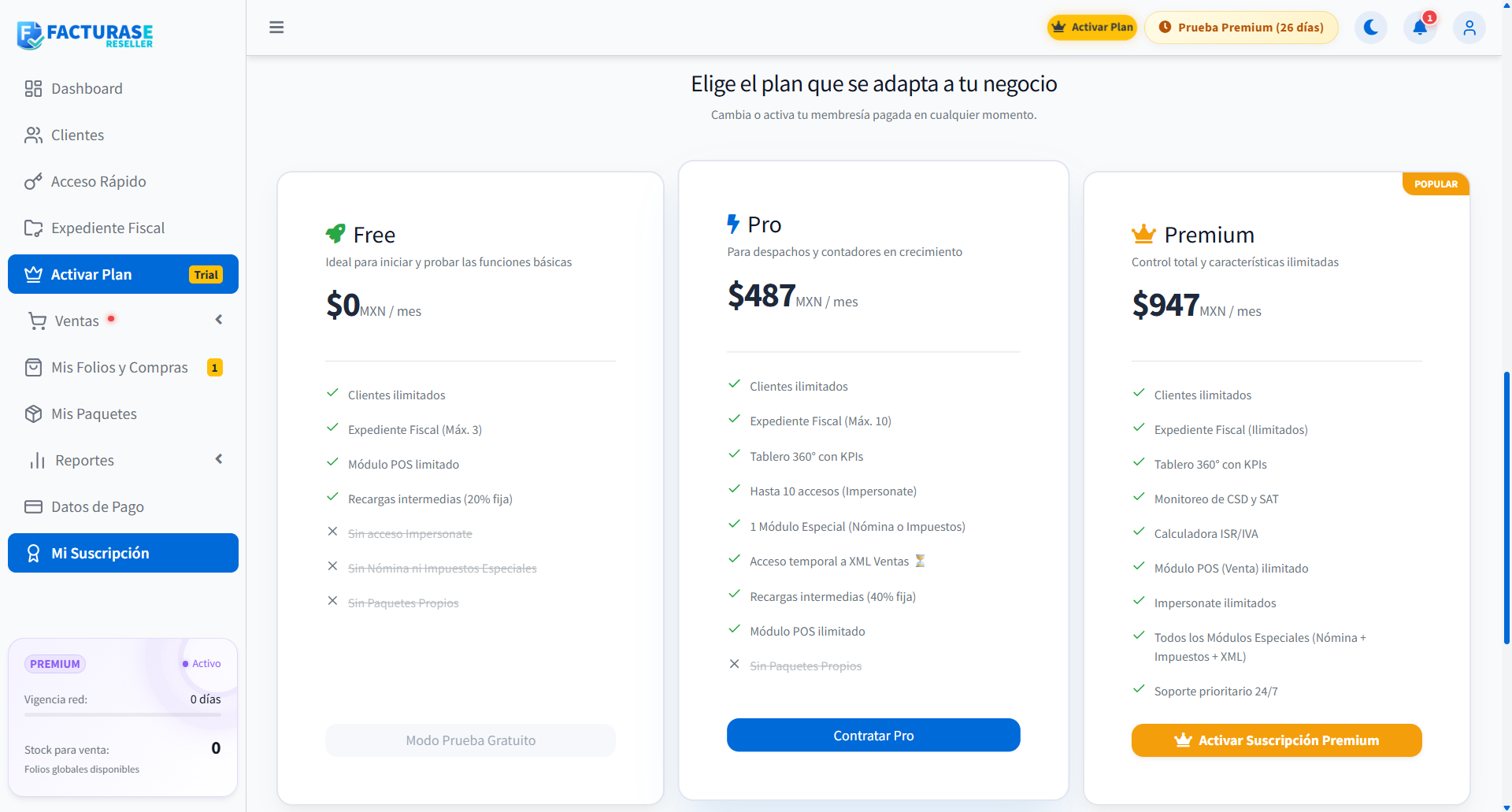
Además de los beneficios del plan, revisa los requisitos de cada operación. Consulta el precio vigente en las tarjetas de contratación; no uses el precio de una captura como cotización.
Durante la prueba
El registro contempla una prueba de 30 días. El acceso depende del plan elegido: Free recibe acceso Premium de prueba; Pro conserva las funciones de Pro. Consulta el aviso de prueba y los días restantes de tu cuenta.
Premium de prueba no equivale a Premium pagado: durante esa prueba se restringen la recarga de inventario propio y los módulos de Nómina, Impuestos y XML Ventas. Si no queda una membresía pagada ni una prueba vigentes, se aplican los límites de Free.
3. Elige el plan y el método de pago
- Pulsa Contratar Pro o Activar Suscripción Premium, según la opción disponible.
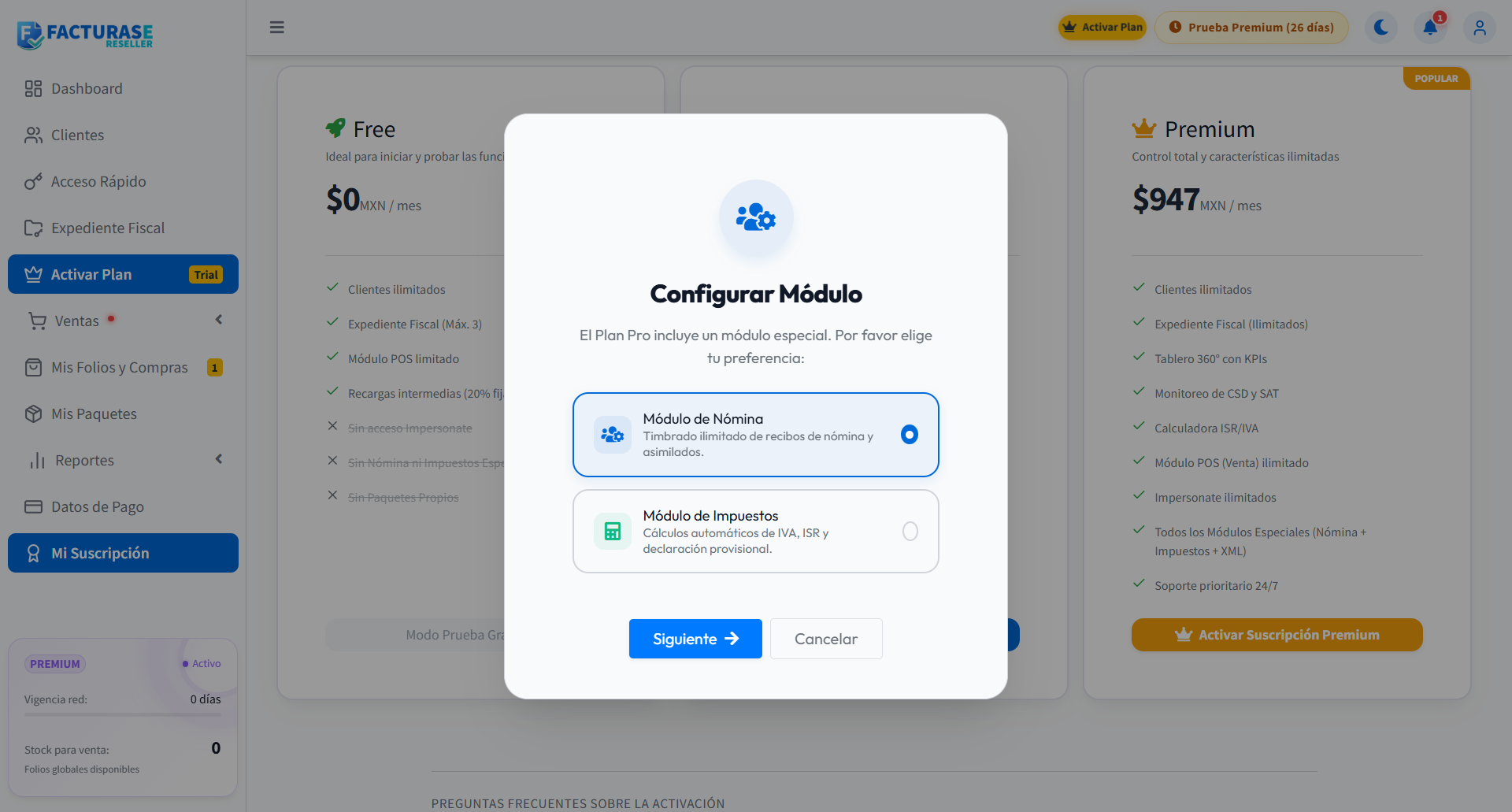
- Si eliges Pro, selecciona Módulo de Nómina o Módulo de Impuestos y pulsa Siguiente.
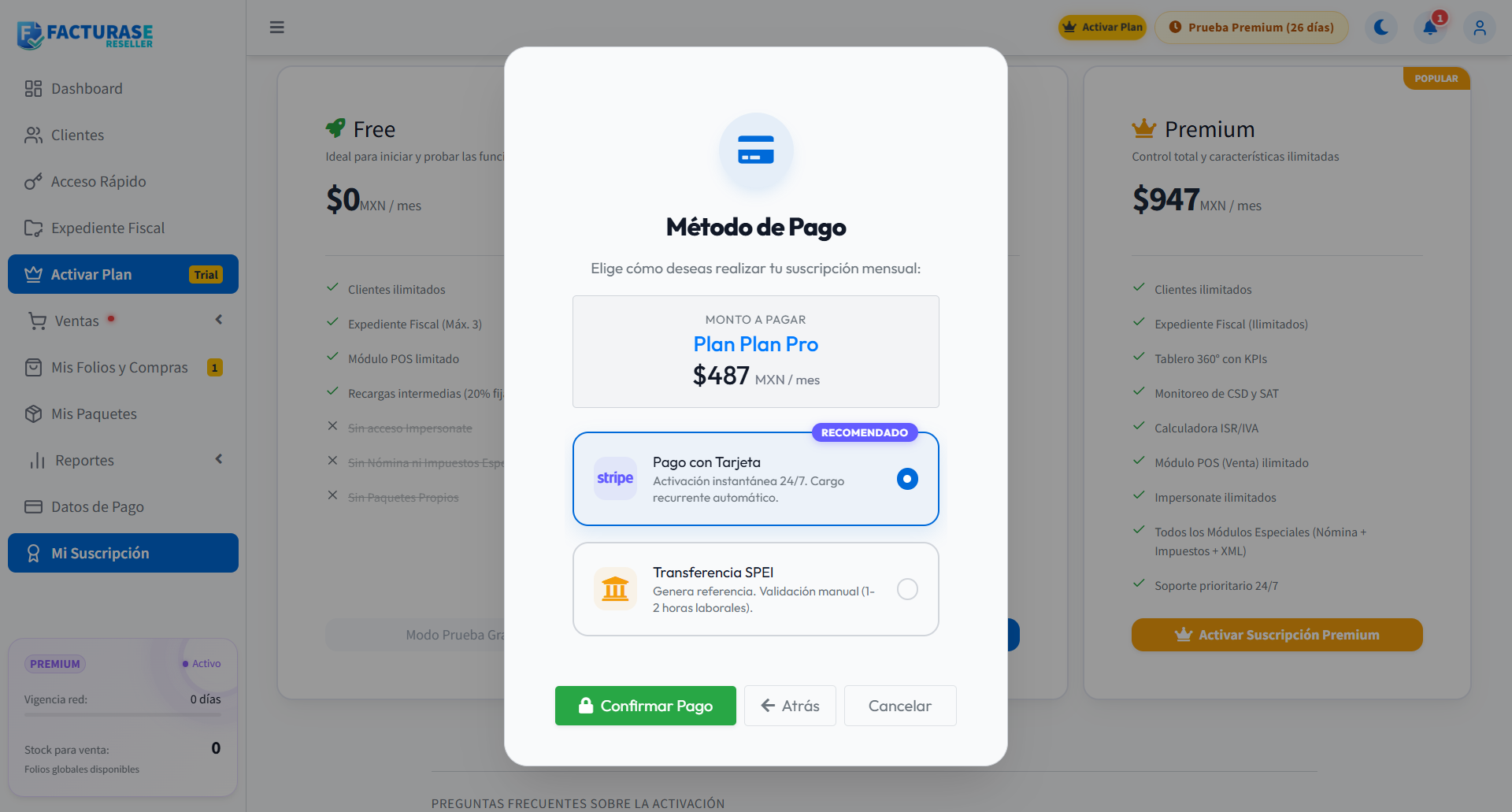
- Revisa el plan y el monto. Selecciona Pago con Tarjeta o Transferencia SPEI.
- Pulsa Confirmar Pago para continuar al flujo elegido. Este botón por sí solo no acredita una transferencia.
4. Completa el pago
Con tarjeta
- En la página de pago, comprueba el plan, el módulo elegido y el importe mensual.
- Completa los datos de la tarjeta, el nombre del titular y el país o región que solicita el formulario.
- Lee las condiciones del cobro recurrente y pulsa Suscribirse si estás de acuerdo.
- Al regresar a Facturase, verifica el estado de tu membresía y el registro del pago.
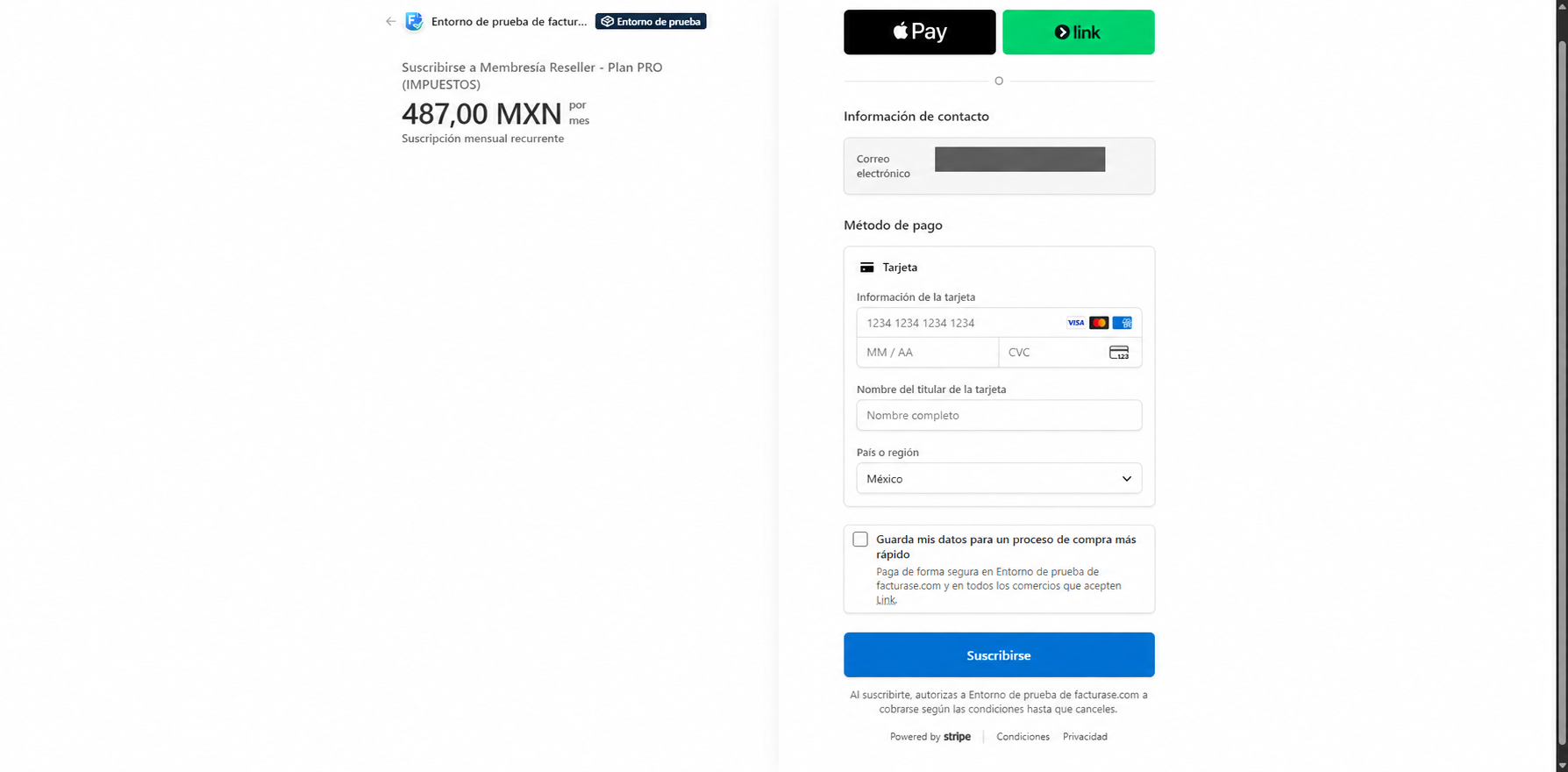
El pago con tarjeta crea una suscripción mensual recurrente. La captura anterior pertenece al entorno de prueba y no representa un cargo real.
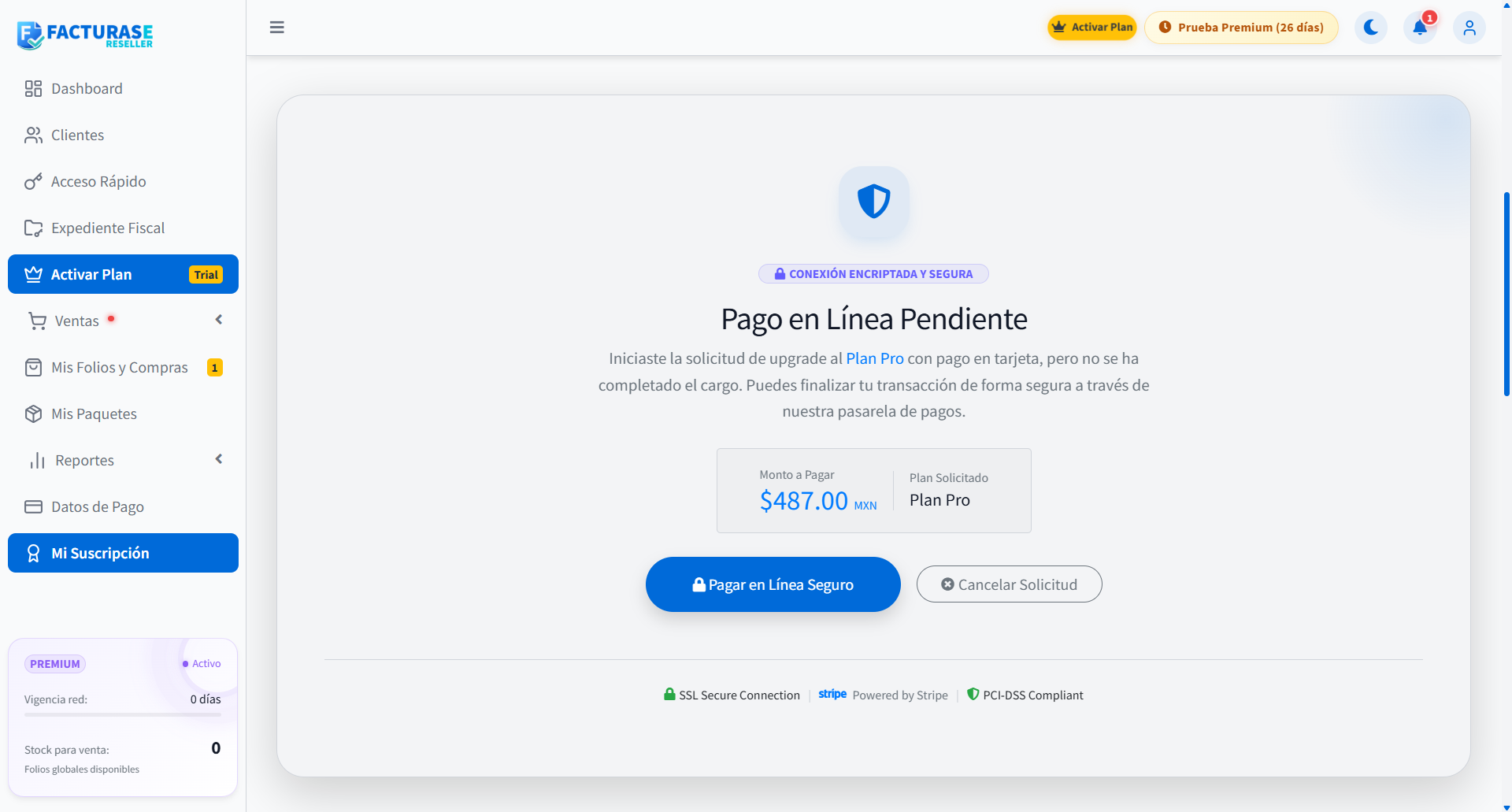
Si abandonaste el pago, puedes encontrar Pago en Línea Pendiente. Pulsa Pagar en Línea Seguro para retomarlo. Si tu banco ya muestra un cargo pero Facturase sigue pendiente, consulta con soporte antes de intentar otro pago.
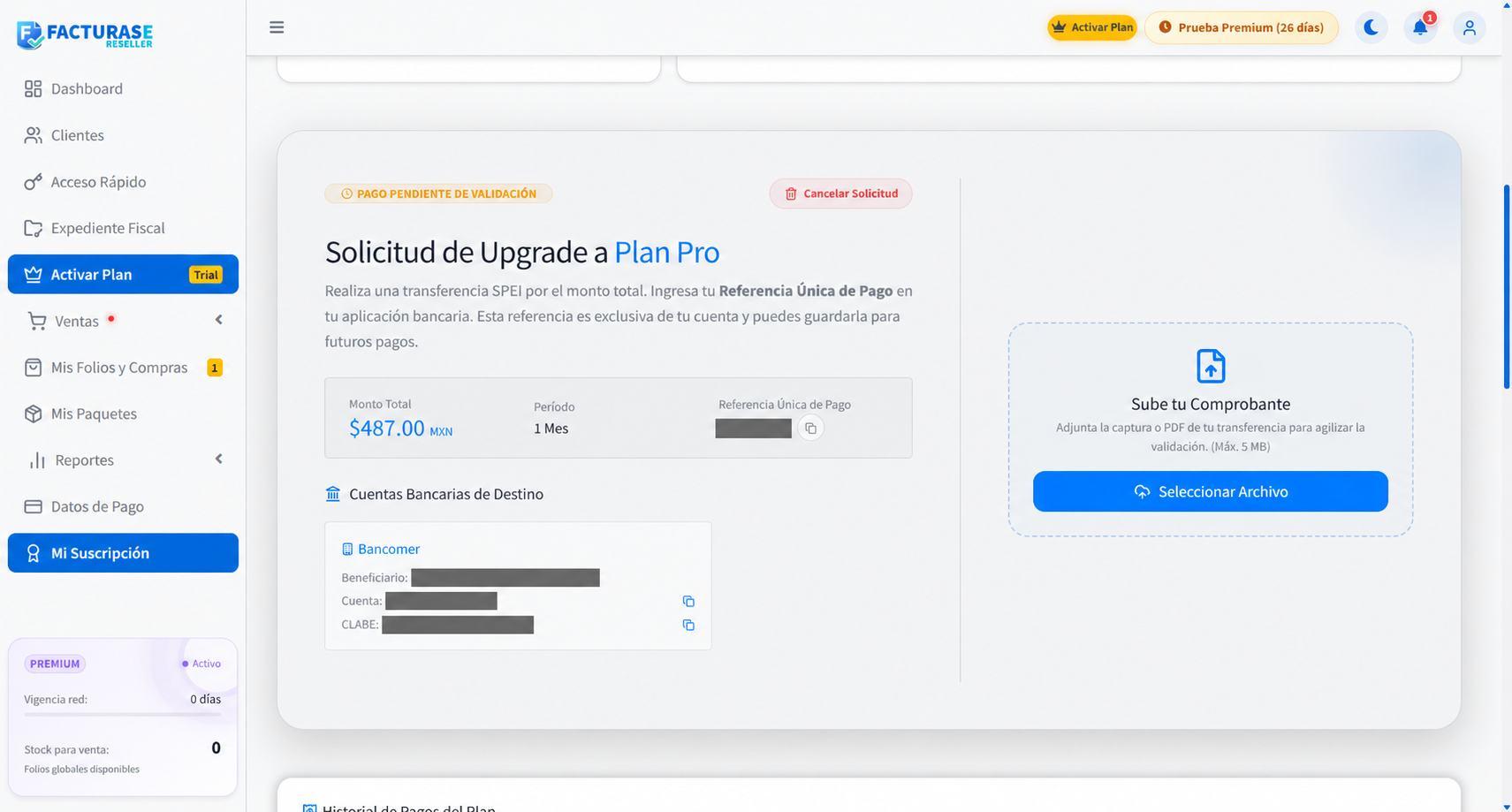
Por transferencia SPEI
- Revisa Monto Total, Periodo, Referencia Única de Pago y Cuentas Bancarias de Destino.
- Realiza la transferencia desde tu banco con los datos de tu pantalla e incluye la referencia indicada.
- Regresa a Mi Suscripción y pulsa Seleccionar Archivo para cargar el comprobante.
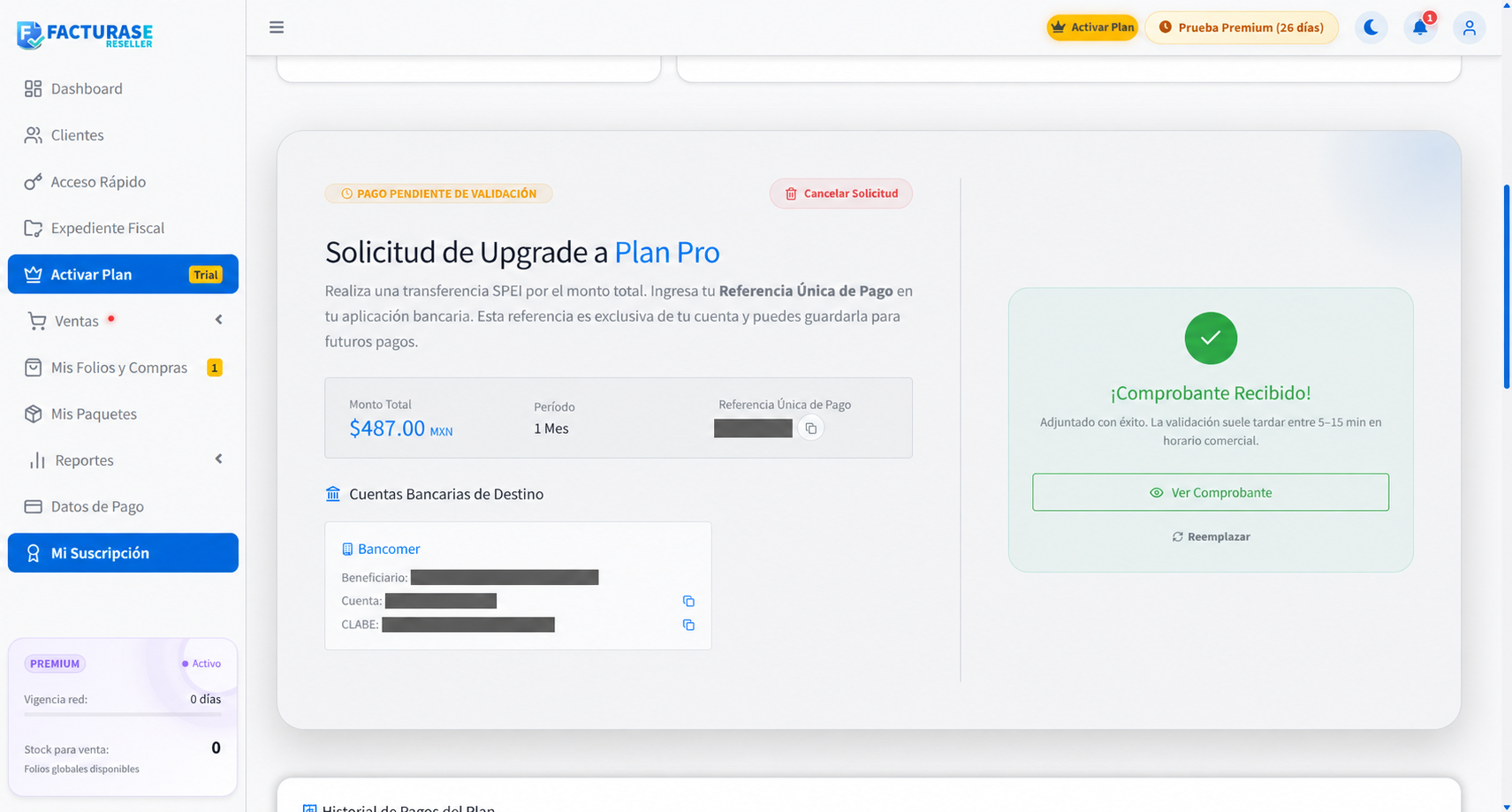
- Espera a que termine la carga y comprueba que aparezca ¡Comprobante Recibido!.
Comprobante recibido significa que el archivo se cargó; el pago todavía requiere validación. Puedes usar Ver Comprobante para revisar el archivo o Reemplazar si adjuntaste uno incorrecto. Los plazos mostrados en las capturas son orientativos y no constituyen un compromiso de acreditación.
Cancelar una solicitud pendiente
Pulsa Cancelar Solicitud y revisa la confirmación. Sí, cancelar cancela la solicitud pendiente; No, mantener la conserva. Si ya transferiste, consulta con soporte antes de cancelarla para aclarar cómo se aplicará el pago.
Cancelar una solicitud pendiente no equivale a cancelar una suscripción recurrente ni solicita un reembolso.
5. Consulta el historial y administra la renovación
En Historial de Pagos del Plan, revisa la orden, fecha, monto, periodo y estado: Pagado, Pendiente o Cancelado. Para órdenes pagadas, utiliza el enlace del documento disponible o abre el menú de Acciones.
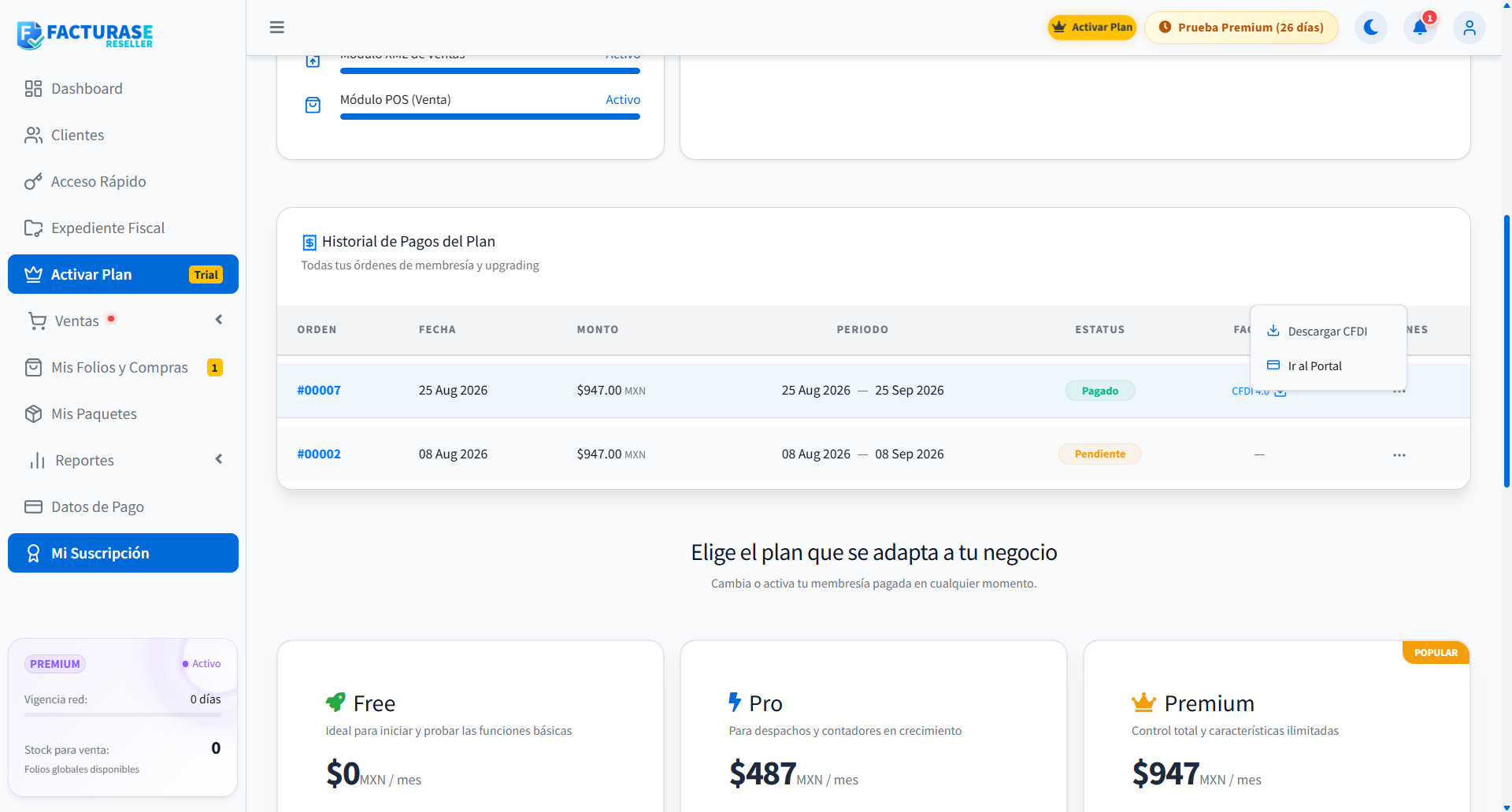
Según el pago, puedes encontrar Recibo PDF o un enlace etiquetado CFDI 4.0 / Descargar CFDI. Este último abre el documento disponible en Stripe; la etiqueta no garantiza que sea un CFDI timbrado ni que exista un XML descargable. Si necesitas un comprobante fiscal, consulta su disponibilidad con Facturase.
Para una cuenta con facturación en Stripe, pulsa Gestionar Facturación o Ir al Portal. Allí puedes consultar la suscripción, añadir un método de pago, actualizar los datos y revisar las opciones de cancelación que estén disponibles. Antes de confirmar una cancelación, revisa la fecha en que tendrá efecto.
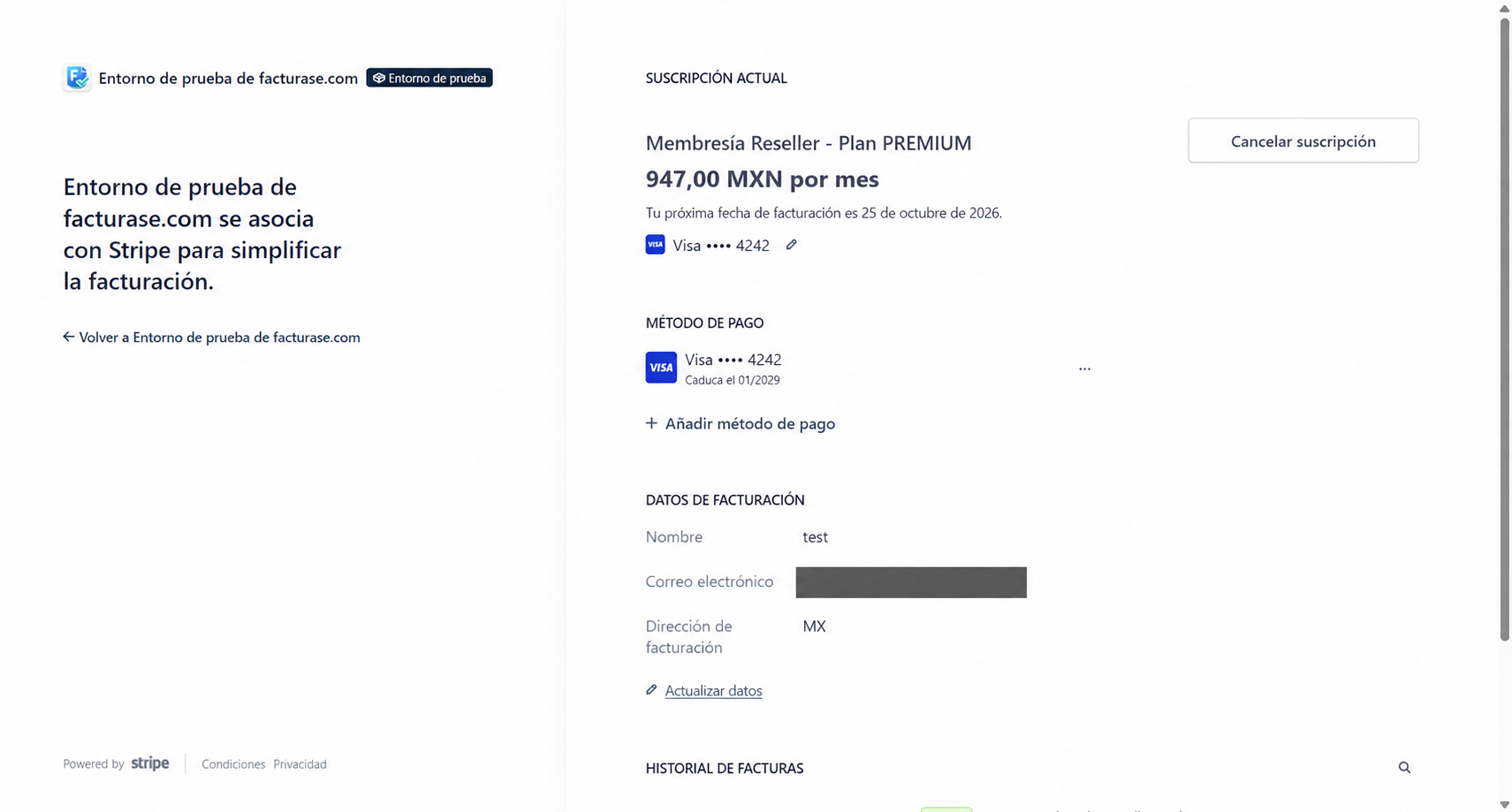
Si aparece Renovar o Reactivar en Facturase, revisa la solicitud y sigue el método de pago correspondiente. Para una suscripción recurrente, comprueba primero su estado en el portal para evitar solicitudes duplicadas.
Resultado esperado
Después de la confirmación del pago, consulta nuevamente Mi Suscripción: deben reflejarse el plan contratado, la vigencia correspondiente y el pago en el historial. La carga de un comprobante o la creación de una solicitud, por separado, no confirman la activación.
La contratación mensual no concede automáticamente 365 días de vigencia ni recarga el inventario de folios.
Problemas frecuentes
| Situación | Qué hacer |
|---|---|
| Ya existe una solicitud pendiente | Revísala y continúa su pago o cancélala si no la necesitas. No generes otra para el mismo pago. |
| El comprobante no se carga | Comprueba el formato permitido y el límite de 5 MB; espera a que termine la carga. |
| Adjunté un comprobante incorrecto | Usa Reemplazar en la solicitud pendiente y comprueba el nuevo archivo con Ver Comprobante. |
| El pago continúa pendiente tras cargar el archivo | Espera la revisión; si necesitas aclaración, contacta con soporte indicando la orden. |
| Soporte informa que el comprobante no es válido | Revisa el motivo y, si la solicitud sigue pendiente, sustituye el archivo correcto. |
| No puedo entrar al portal de facturación | Puede no existir una cuenta de facturación activa en Stripe; revisa el método de pago de tu membresía. |
| El plan aparece activo, pero no permite una función | Comprueba si estás en prueba, el módulo elegido en Pro, los límites de clientes y los requisitos de la operación. |
| Mi cliente no permite Acceso Rápido | Solicita su autorización y comprueba que esté dentro del límite de tu plan. |
| La vigencia o el pago no coinciden con lo contratado | Conserva la referencia de la orden y solicita una revisión a soporte antes de volver a pagar. |