XML Ventas
Para qué sirve
En Ventas > XML Ventas administras la contratación y activación anual del módulo de importación de facturas XML para tus clientes, confirmas los cobros recibidos y supervisas el volumen de comprobantes cargados en sus expedientes. Esta pantalla gestiona el licenciamiento comercial y la capacidad del servicio; no es la pantalla interna donde el cliente selecciona y sube sus archivos XML o paquetes .ZIP.
El módulo permite a los clientes del distribuidor cargar facturas electrónicas de venta (ingresos) emitidas externamente en otros sistemas para consolidar su contabilidad y expediente fiscal digital en Facturase.
Las capturas contienen clientes de demostración generados con fines ilustrativos. Los precios, importes y fechas son ejemplos; consulta siempre los valores vigentes de tu sesión. Pulsa cualquier captura para ampliarla.
Requisitos
- El distribuidor debe contar con una suscripción Pro o Premium activa. Free y Premium de prueba muestran la pantalla informativa sin acceso a la gestión del módulo.
- La importación admite XML individuales y, en Premium, archivos ZIP. Consulta los límites mensuales por cliente en Mi Suscripción. El panel anuncia hasta 200 XML por ZIP; este lote también está sujeto al límite mensual.
- El cliente al que se asignará la licencia debe estar previamente registrado en tu catálogo de clientes.
- Para aplicar y registrar un pago, debes disponer del medio de cobro acordado con tu cliente.
Consulta las condiciones de cada plan en Mi Suscripción.
Pasos
1. Consultar licencias y actividad
La pantalla organiza la información a través de dos pestañas superiores:
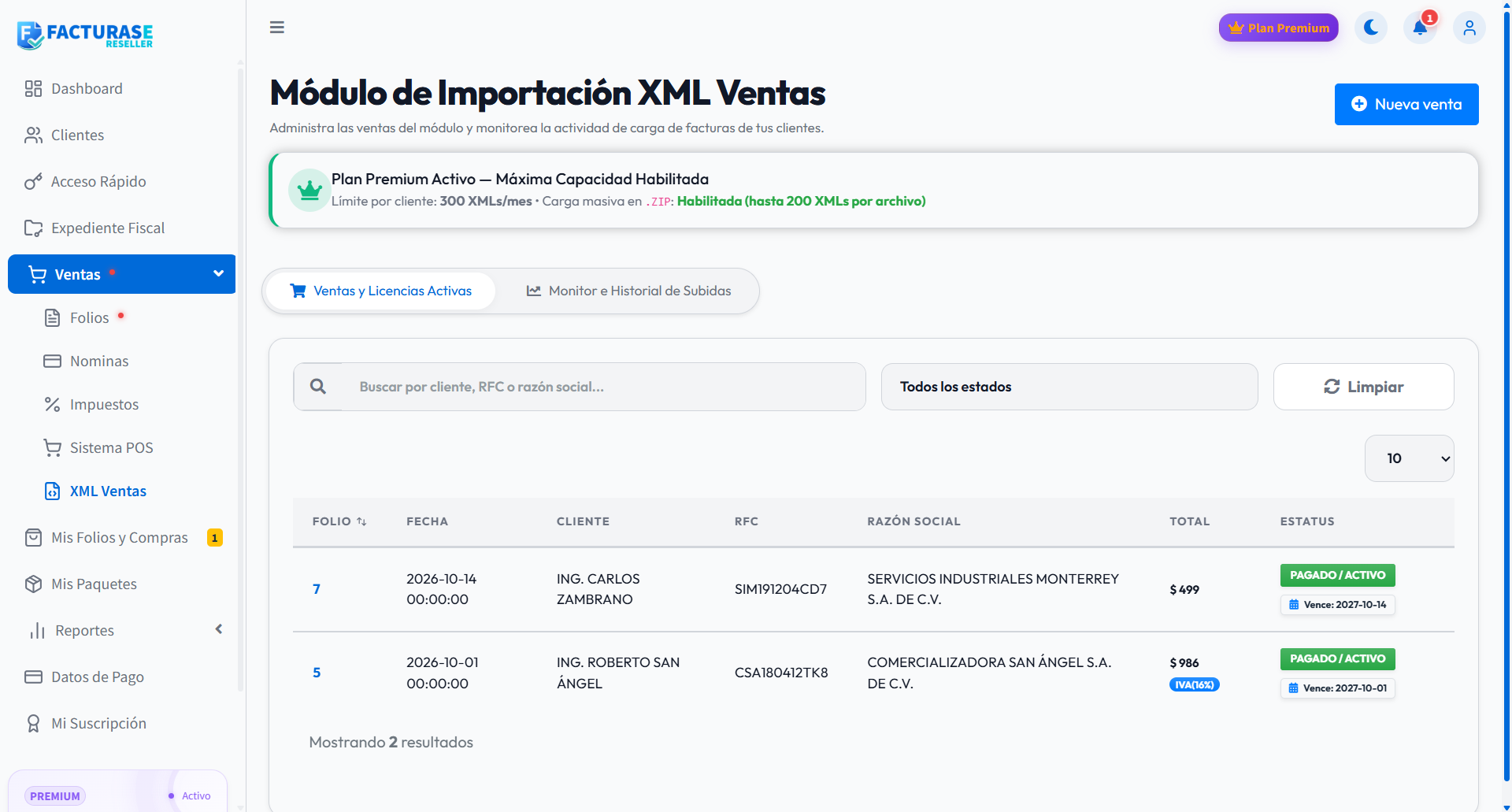
Pestaña Ventas y Licencias Activas
Concentra el historial de órdenes comerciales, pagos aplicados, fechas de vencimiento y opciones de renovación o cancelación.
- Utiliza el buscador para localizar clientes por nombre, RFC o razón social.
- Filtra por estado (Todos los estados, Pendiente de Pago, Pagado / Activo o Cancelado) y pulsa Limpiar para restablecer la vista.
- El filtro Pagado / Activo reúne ventas pagadas; sus etiquetas pueden indicar también periodos próximos a vencer, programados o históricos. Cada fila con pago confirmado muestra la fecha exacta de vigencia anual (Vence: AAAA-MM-DD).
Pestaña Monitor e Historial de Subidas
Supervisa el consumo y la actividad de carga de comprobantes efectuada por tus clientes.
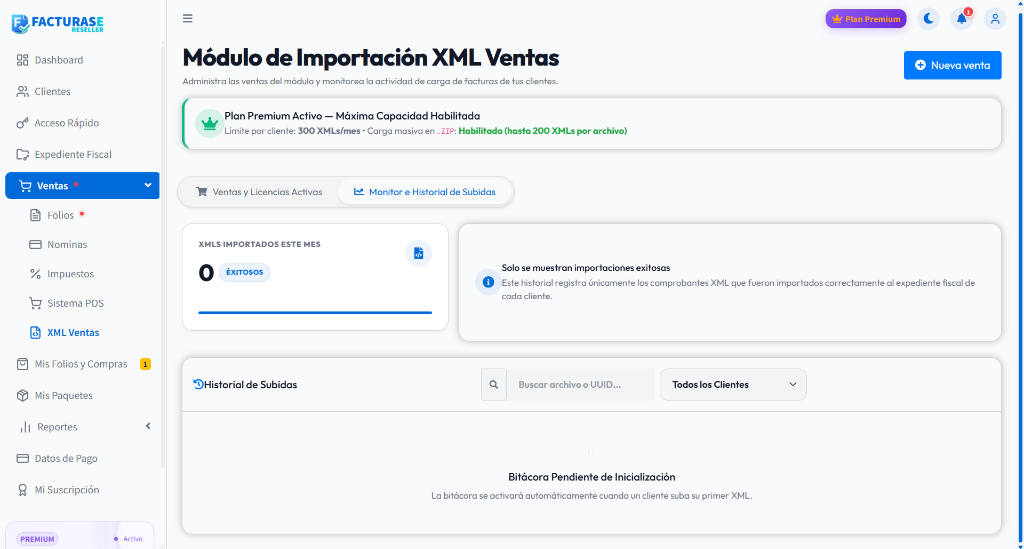
En esta pestaña encuentras:
- XMLs importados este mes: contador con la cantidad de facturas XML cargadas satisfactoriamente durante el mes en curso.
- Aviso de alcance: este historial registra únicamente los comprobantes que fueron importados correctamente al expediente fiscal digital de cada cliente; no incluye archivos rechazados por formato o estructura no válida.
- Historial de Subidas: cuenta con un campo para buscar por nombre de archivo o folio fiscal (UUID), y un selector desplegable para filtrar por un cliente específico o consultar Todos los Clientes. Si no hay coincidencias, revisa los filtros del historial. El contador corresponde al mes actual; el listado puede incluir importaciones de meses anteriores. Bitácora Pendiente de Inicialización indica que la bitácora aún no está disponible, no que el mes tenga cero importaciones. Si ya hubo cargas exitosas y el aviso persiste, contacta a soporte.
2. Registrar una venta nueva
- Pulsa el botón azul Nueva venta en la esquina superior derecha.
- En el panel lateral, selecciona la Razón Social / Cliente dentro de la lista desplegable.
- Verifica el Costo del módulo mostrado en tu sesión. Para personalizar el importe comercial, pulsa Editar costo (el importe mínimo es $1.00).
- La casilla INCLUYE IVA (16%) suma el 16 % al costo capturado cuando está marcada. Revisa el desglose antes de guardar.
- Comprueba el desglose de Subtotal, IVA y Total a pagar y pulsa Registrar Venta.
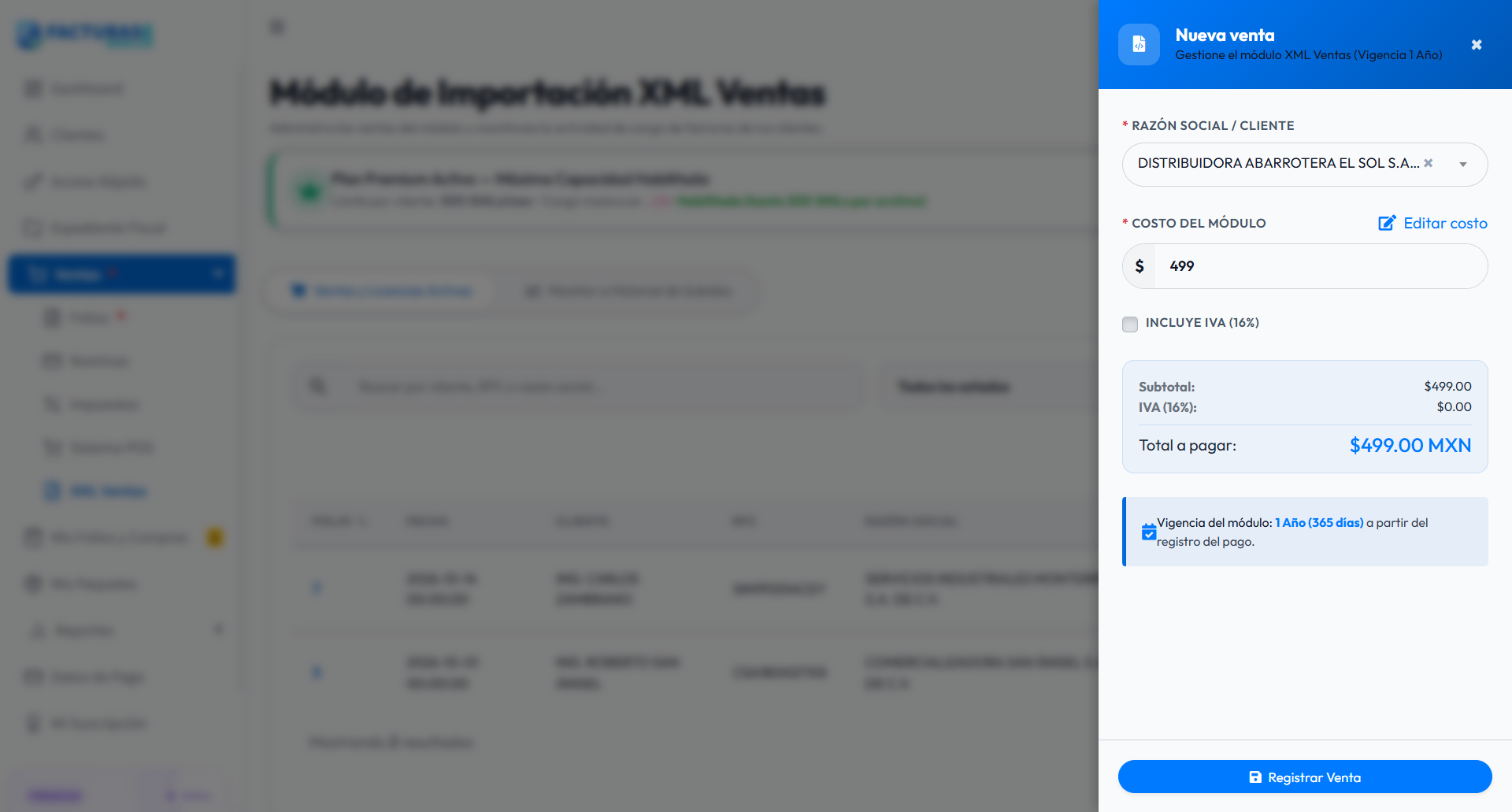
Al registrar la venta, el sistema genera la orden con estatus Pendiente de Pago. Registrar la orden formaliza la solicitud comercial, pero no habilita la importación de XML en la empresa del cliente ni asigna vigencia hasta que se confirme y aplique el pago.
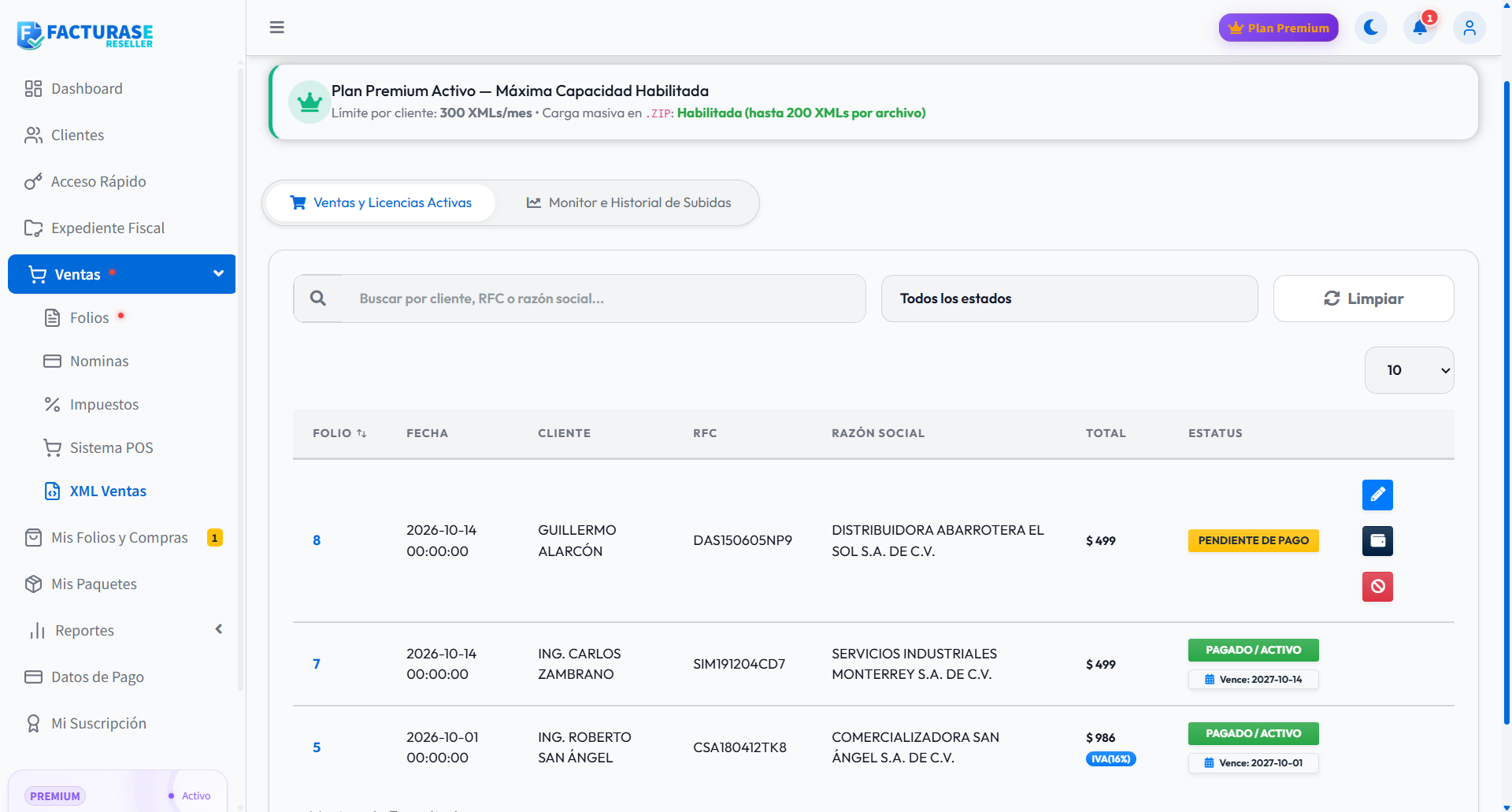
En la columna final de la venta pendiente dispones de tres acciones:
- Editar (lápiz azul): permite modificar el cliente, el costo pactado o la aplicación de IVA antes de registrar el cobro.
- Pagar (cartera azul marino): abre el panel para confirmar la transacción recibida.
- Cancelar (icono rojo de prohibición): permite descartar la orden si no se concreta la contratación.
3. Confirmar y aplicar un pago
- Ubica la venta en estado pendiente y pulsa el botón Pagar (icono de cartera).
- En el panel Registrar Pago, verifica el RFC del cliente, la razón social y el importe total.
- Selecciona la Forma de pago correspondiente. Si aparecen campos bancarios obligatorios, completa el banco y los últimos cuatro dígitos de la cuenta.
- Pulsa Confirmar y Activar.
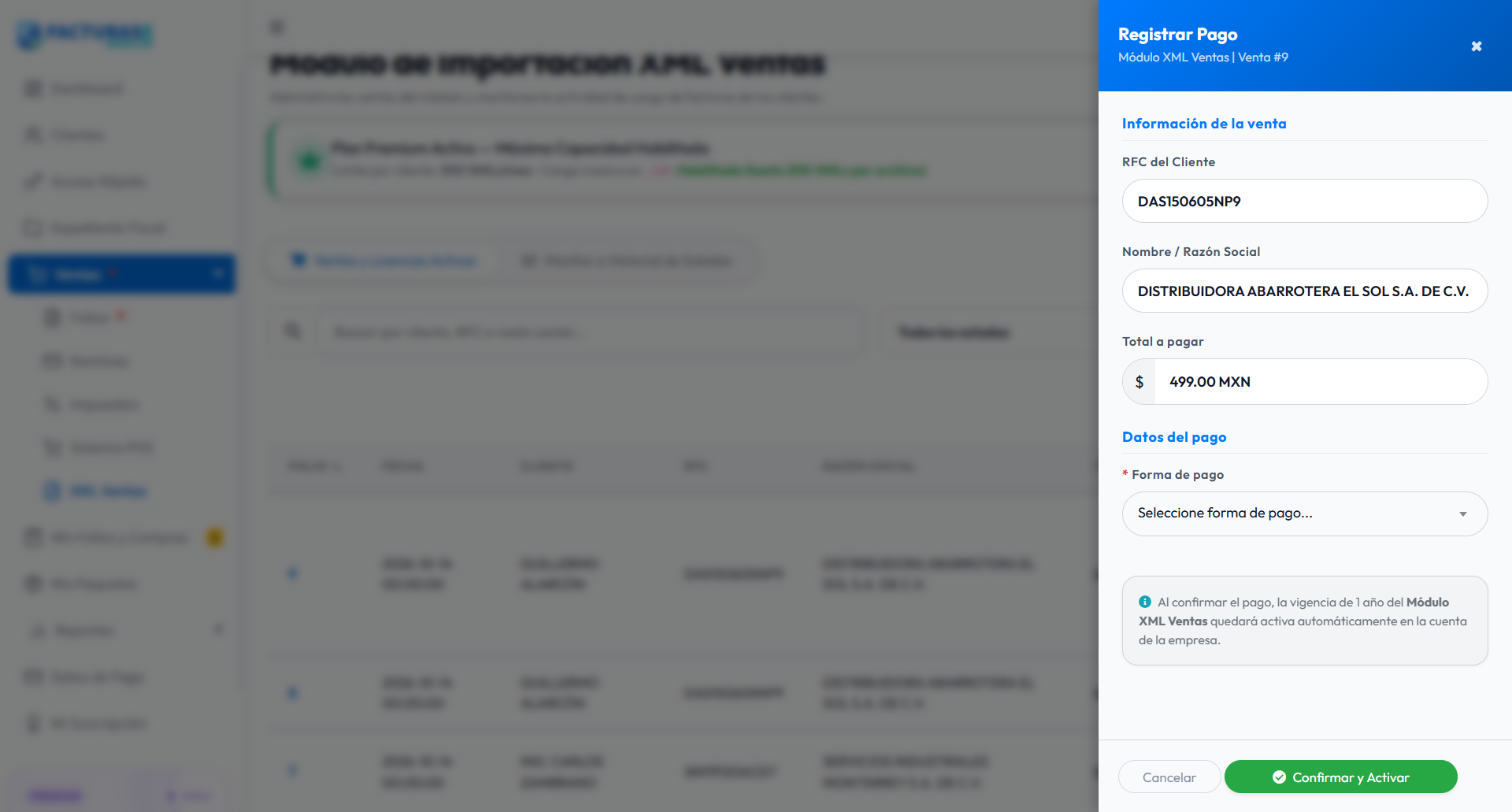
El sistema cambia el estatus de la venta a Pagado / Activo, registra la fecha de cobro y activa de forma automática el servicio en la cuenta del cliente, asignando la fecha de vencimiento.
[!NOTE] Este panel registra un cobro ya recibido por el distribuidor; no efectúa cobros automáticos a tarjetas bancarias ni procesa dispersiones bancarias en tiempo real.
4. Renovar el servicio
Cuando el año de servicio de un cliente entra en sus últimos 30 días de vigencia (etiqueta amarilla Por Vencer) o ha concluido (Finalizado / Histórico), aparece el botón verde RENOVAR en la fila del registro.
- Pulsa el botón verde RENOVAR en la fila del cliente.
- En el panel lateral Renovar Módulo XML Ventas, comprueba la razón social, el costo de renovación y el total.
- Pulsa Guardar renovación. El sistema crea una nueva venta en estado pendiente, conservando el registro previo sin alteraciones en el historial.
- Cuando recibas el importe correspondiente, aplica el pago siguiendo el procedimiento del Paso 3.
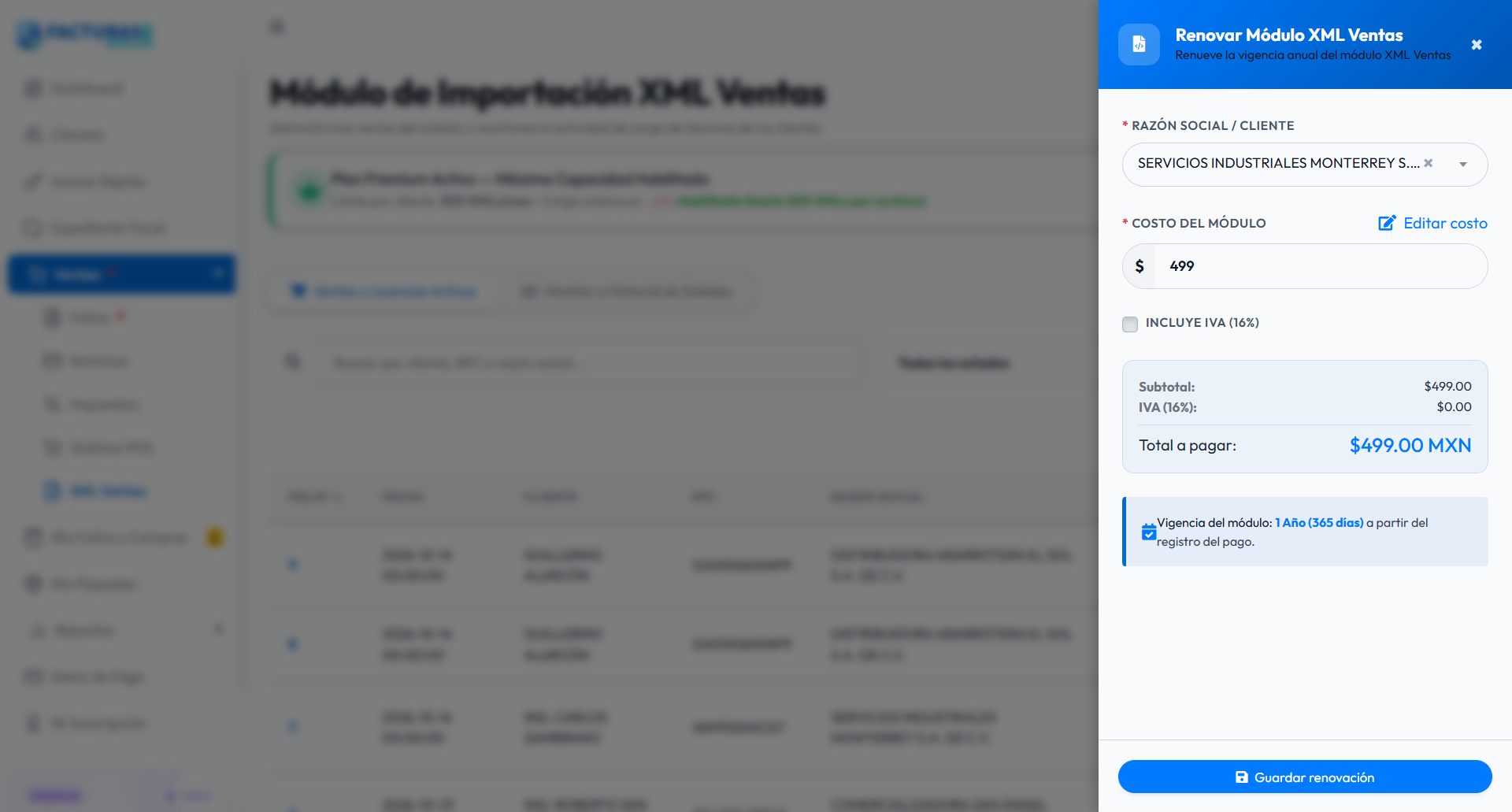
La captura conserva el aviso genérico «365 días a partir del pago». Para una renovación anticipada, consulta la regla siguiente y comprueba la fecha final del registro pagado.
El cálculo de la nueva vigencia se efectúa al momento de confirmar el pago:
| Situación en la fecha del pago | Cómo se calcula la vigencia |
|---|---|
| El servicio sigue vigente (renovación anticipada) | Se añade un año calendario exacto a la fecha de vencimiento actual del cliente. El nuevo periodo arranca al día siguiente del vencimiento anterior sin traslapar ni perder días pagados. Puede mostrarse como Renovación Programada hasta que comience su fecha. |
| El servicio ya venció o es primera contratación | El periodo de vigencia arranca el día en que se confirma el pago y concluye un año calendario después. |
Ejemplo: si la licencia actual vence el 24/10/2026 y confirmas la renovación el 14/10/2026, el nuevo vencimiento será el 24/10/2027.
Reglas del ciclo de vida de renovación:
- Una vez pagada la renovación que amplía la vigencia del cliente, la venta del periodo anterior pasa automáticamente al estado Renovado / Histórico y retira el botón de renovación.
- Si ya generaste una orden de renovación pendiente para ese cliente, la tabla mostrará la insignia EN PROCESO y el sistema impedirá registrar órdenes duplicadas hasta que la existente sea pagada o cancelada.
5. Cancelar una venta pendiente
- Pulsa el botón rojo Cancelar (icono de prohibición) en la fila de la venta pendiente.
- En la ventana Confirmar cancelación, comprueba el número de folio correspondiente.
- Pulsa Confirmar Cancelación, o Cerrar si deseas mantener la orden.
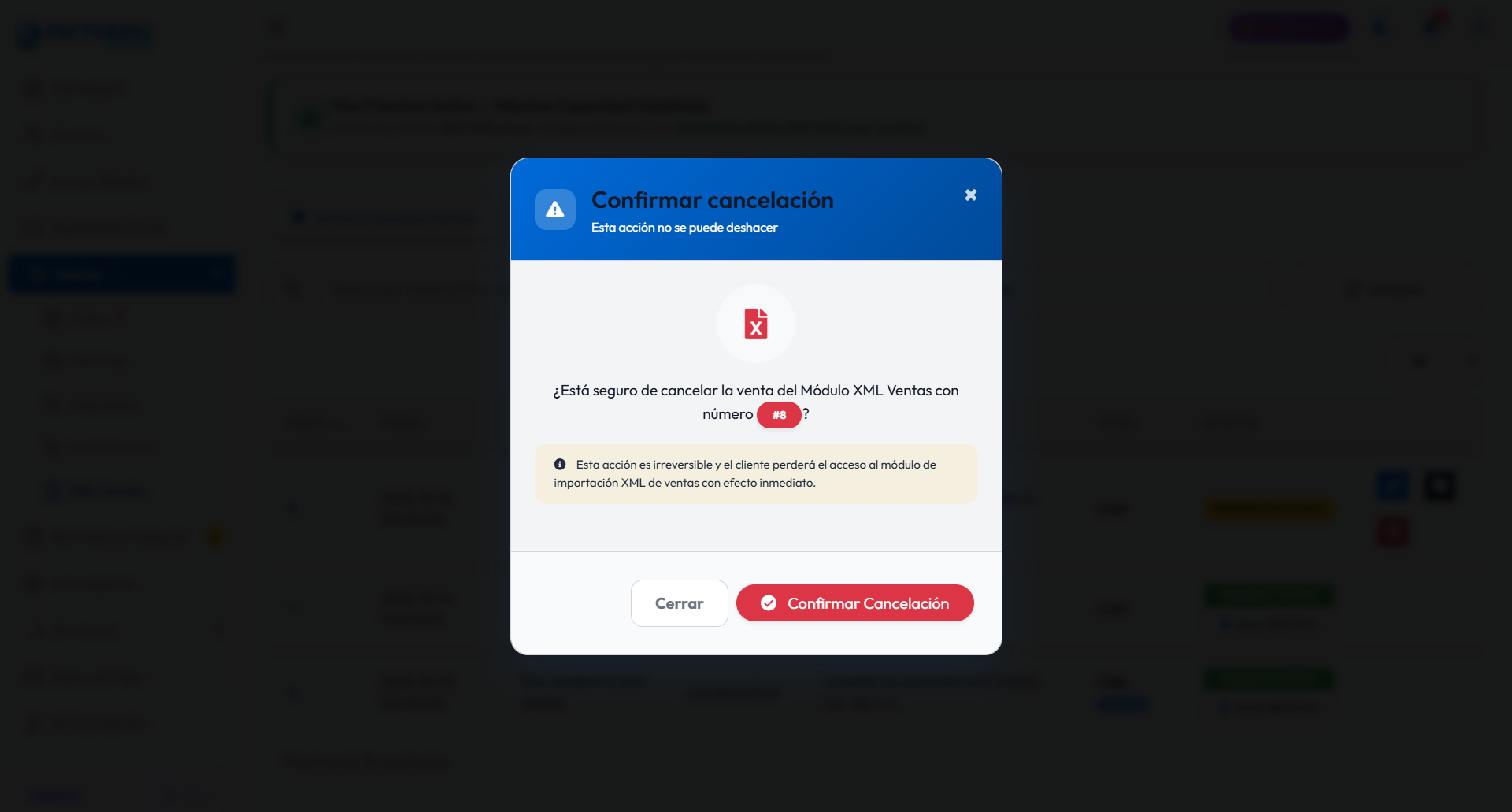
La venta se actualizará a estado Cancelado. Cancelar una venta pendiente no revoca periodos previamente pagados ni afecta el acceso actual del cliente si cuenta con otra licencia activa.
Resultado esperado
Al finalizar las operaciones:
- La venta figura registrada en el listado con su número de folio, fecha, importe y estatus actualizado.
- La empresa del cliente tiene habilitada la importación de facturas XML de venta con su límite mensual correspondiente según el plan del distribuidor.
- El historial registra los movimientos para auditoría y consulta del distribuidor.
Problemas frecuentes
¿Qué diferencia existe entre Plan Pro y Plan Premium respecto a este módulo?
Consulta la comparación en Mi Suscripción. Pro admite archivos individuales; Premium permite además ZIP, sujeto a los límites del servicio.
¿La compra de folios de timbrado es necesaria para importar XMLs?
No. La importación de facturas XML de ingresos emitidas en otros sistemas no consume folios de timbrado del distribuidor ni del cliente; requiere una licencia activa y disponibilidad dentro de los límites del plan del distribuidor.
¿Qué sucede con los registros del año anterior cuando un cliente renueva?
Permanecen intactos en la tabla para efectos contables y de auditoría bajo la etiqueta Renovado / Histórico, para consultar los periodos anteriores.