Reportes y cierres mensuales
El reporte mensual permite revisar movimientos, ajustes y resultados de ISR e IVA de un cliente. Cerrar periodo guarda un cierre dentro de Facturase; no envía una declaración ni realiza un pago ante el SAT.
Antes de comenzar
- Confirma cliente, ejercicio, periodo y tipo de reporte.
- Revisa los parámetros del ejercicio con la persona responsable del cálculo.
- Comprueba que los comprobantes, compras y pagos necesarios estén registrados.
- Revisa el estado de los meses anteriores cuando el cálculo utilice acumulados.
Las opciones de cálculo dependen del régimen y del tipo de reporte disponible. No apliques una misma fórmula a todas las empresas.
Crear o continuar un reporte
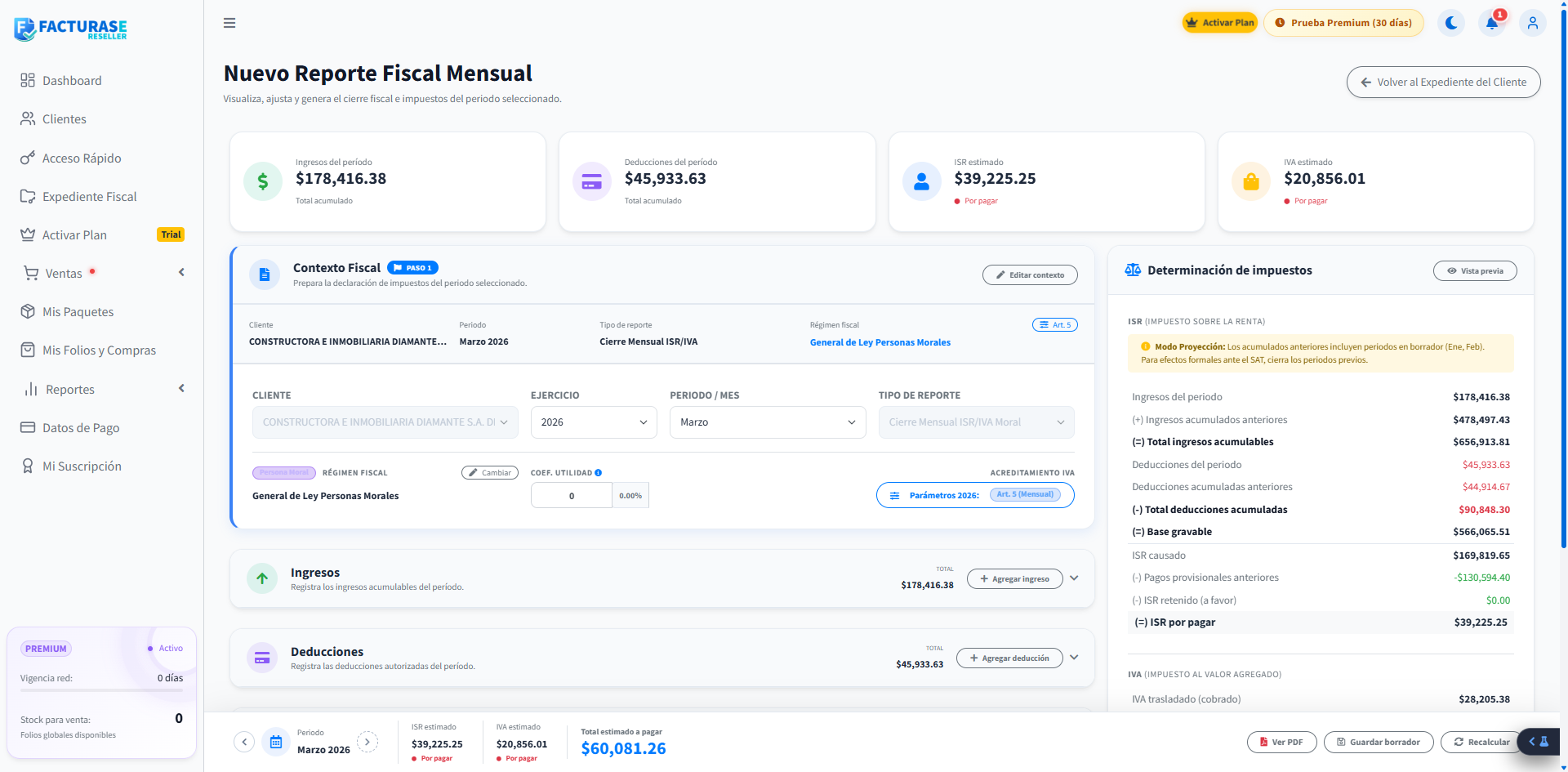
- En el expediente, pulsa Nuevo Reporte; para continuar uno existente, usa Reportes > Continuar Editando.
- Confirma el cliente, ejercicio, mes y tipo de reporte.
- Espera a que cargue la información del periodo.
- Revisa los indicadores y el desglose del cálculo.
Si el sistema encuentra un reporte existente, abre ese registro para continuar la revisión.
Modo Proyección indica que el cálculo utiliza información provisional de periodos anteriores. Revisa esos meses antes de dar por definitivos los acumulados.
Revisar ingresos y deducciones
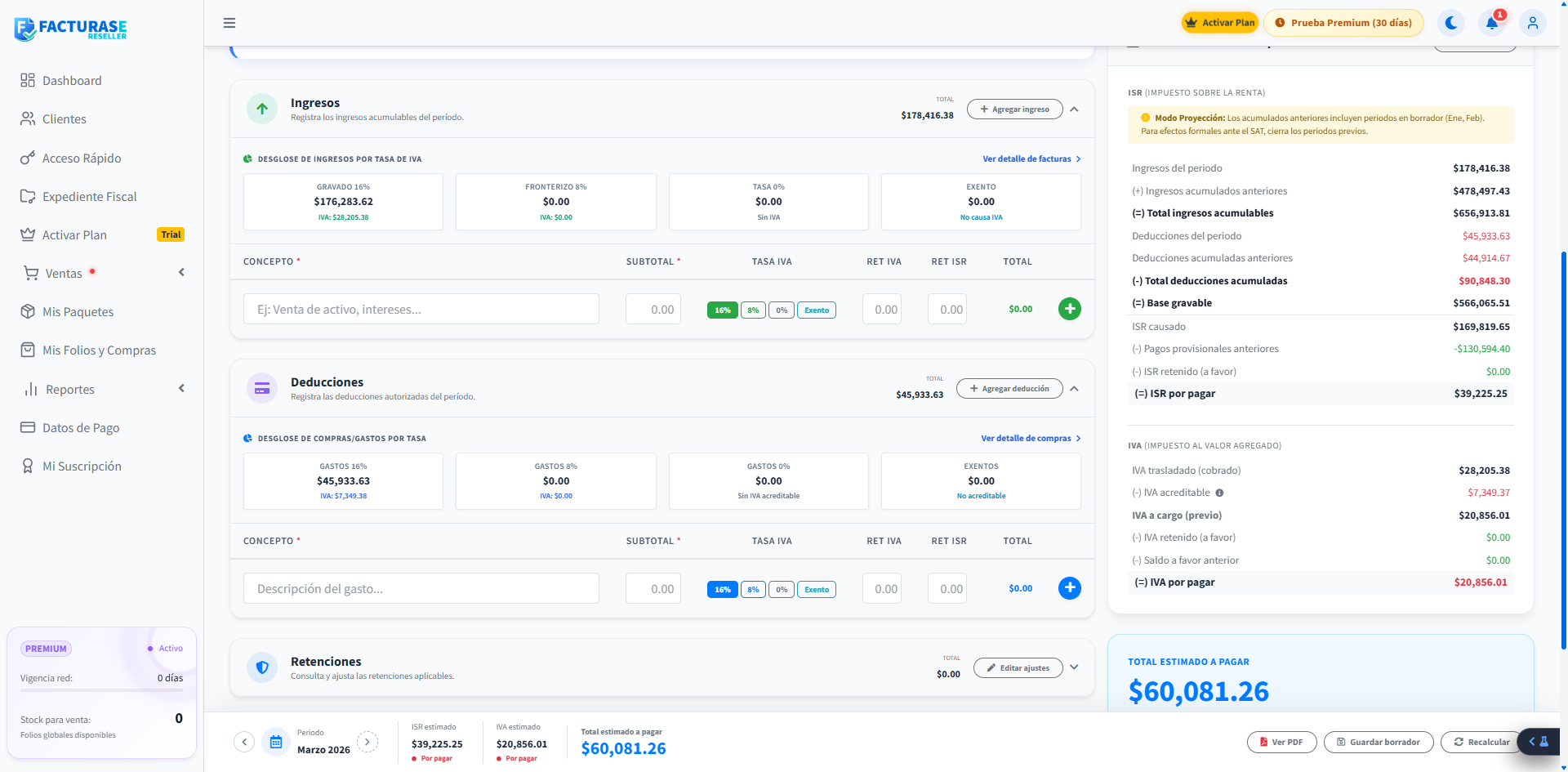
- Abre las secciones Ingresos y Deducciones.
- Revisa los importes por tasa y el detalle disponible.
- Comprueba el origen de los movimientos antes de agregar un ajuste.
- Si necesitas registrar un movimiento manual, completa los campos que muestra la sección y utiliza su botón para agregarlo.
- Comprueba el total actualizado.
Las tasas que presenta el formulario son opciones de captura; selecciona la que corresponda al movimiento revisado. Capturar un gasto no acredita automáticamente su deducibilidad.
Evita agregar manualmente un movimiento que ya esté incluido en los comprobantes o compras del periodo. Usa un concepto descriptivo que permita identificarlo después.
Revisar retenciones y otros ajustes
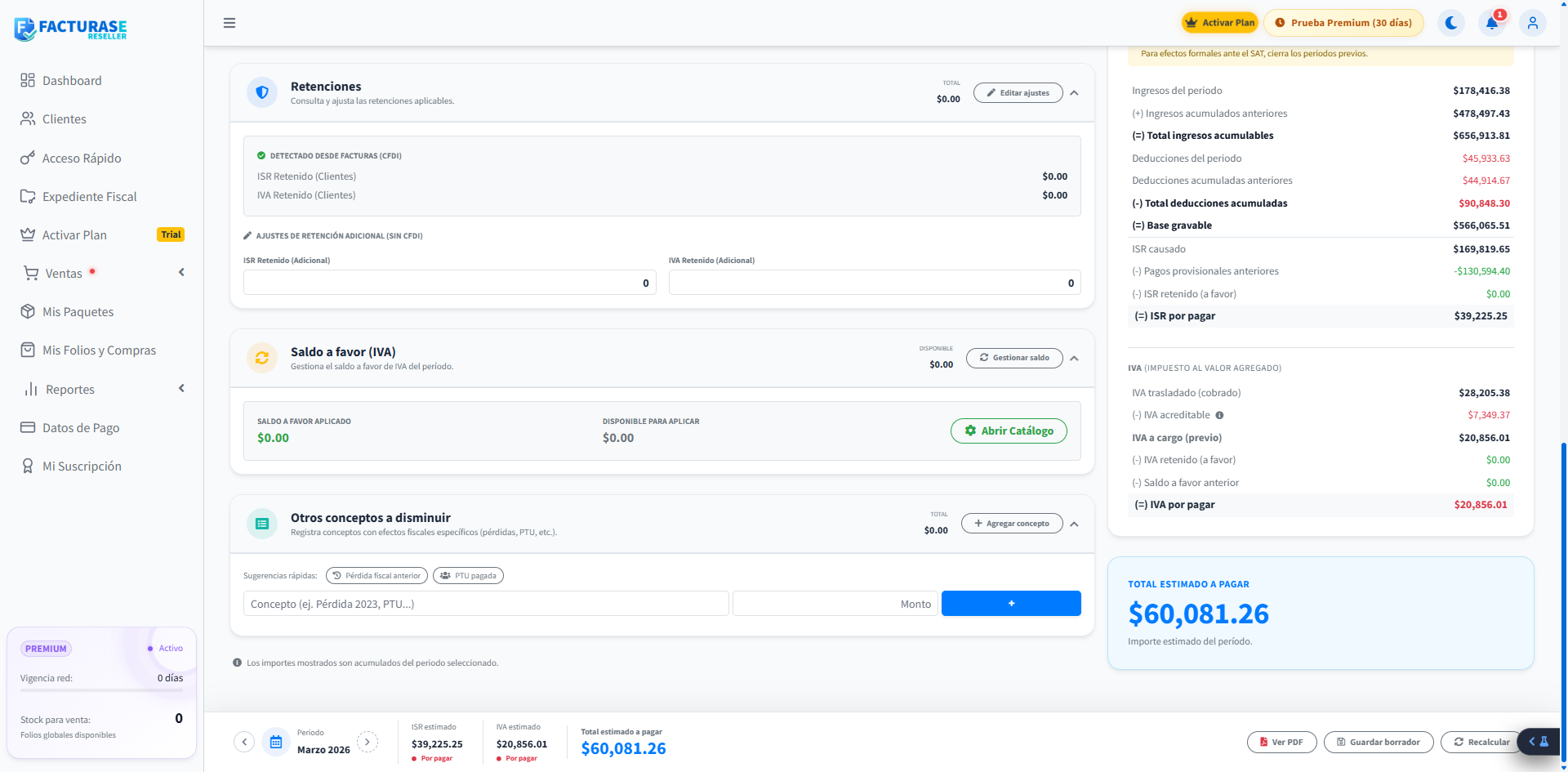
Revisa las secciones habilitadas para el tipo de reporte:
- Retenciones: comprueba los importes detectados y los ajustes manuales.
- Saldo a favor de IVA: utiliza Gestionar saldo para consultar y aplicar los saldos disponibles.
- Otros conceptos a disminuir: registra únicamente los ajustes aplicables a la empresa y al periodo.
Confirma los importes y su soporte con el responsable del cálculo antes de cerrar.
Guardar y recalcular
- Guardar borrador: conserva el avance para continuar después.
- Recalcular: actualiza la vista de cálculo; revisa los cambios y guarda cuando corresponda.
- Ver PDF: guarda automáticamente el borrador actual y abre la vista previa del reporte. Revisa los datos antes de pulsarlo.
- Navegación entre periodos: permite revisar otro mes. Guarda antes de cambiar de contexto.
Recalcular no equivale a guardar ni a cerrar. Después de guardar, comprueba que el reporte del periodo correcto aparezca en la pestaña Reportes.
Cerrar el periodo
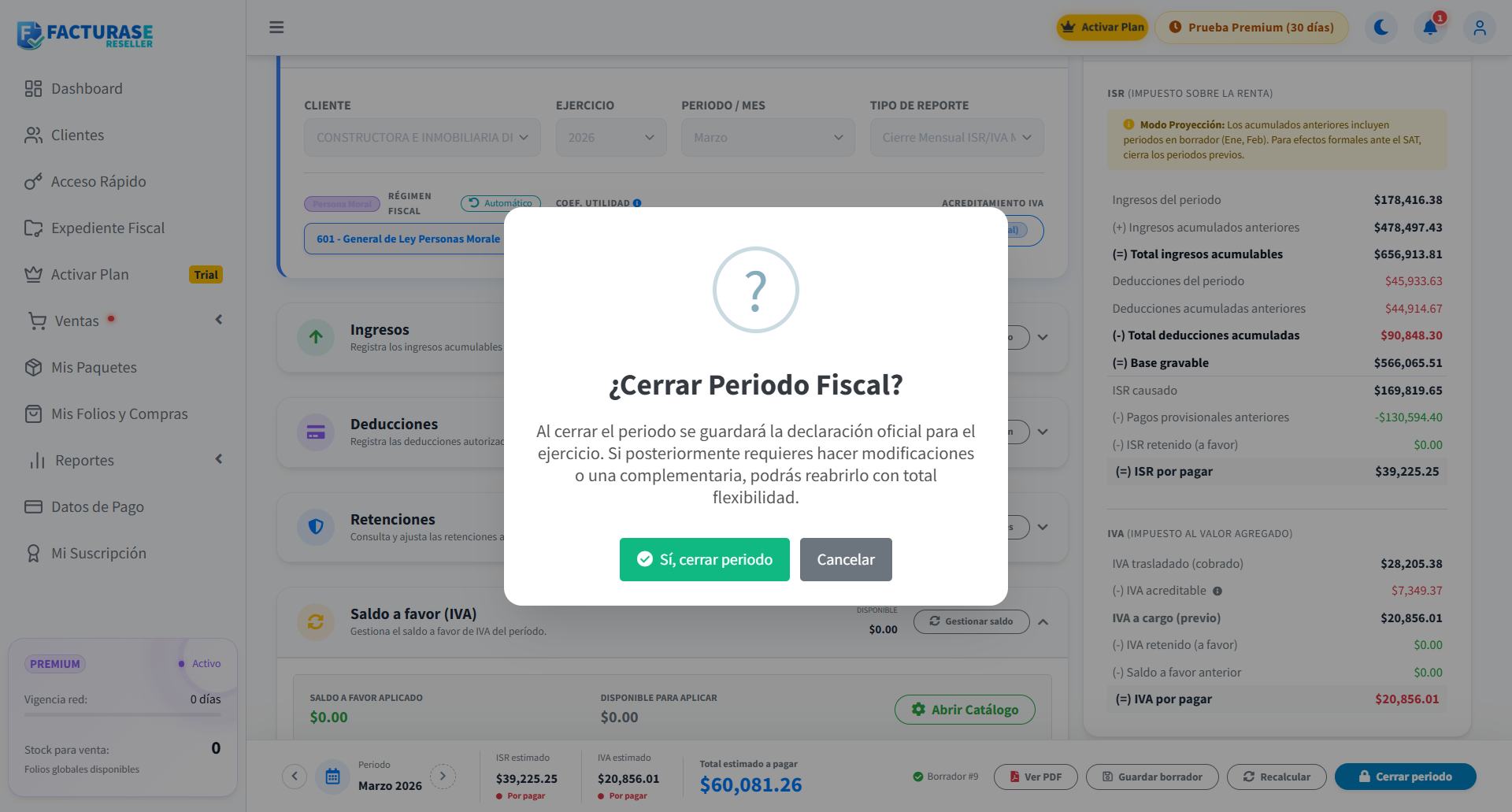
- Verifica movimientos, parámetros, retenciones y acumulados.
- Guarda el borrador y revisa que no haya errores de validación.
- Pulsa Cerrar periodo.
- Lee y confirma el aviso.
- Comprueba que el reporte aparezca como Cerrado.
El cierre conserva las cifras del reporte para su consulta y los cálculos posteriores. El estado cerrado no es un acuse de declaración ni una confirmación de pago de impuestos.
Corregir un periodo cerrado
- Localiza el reporte y utiliza Reabrir Periodo.
- Indica el motivo cuando el sistema lo solicite.
- Si hay periodos posteriores cerrados, reábrelos primero, del más reciente al más antiguo.
- Reabre el periodo que necesitas corregir.
- Revisa los datos, recalcula y guarda.
- Cierra nuevamente los periodos del más antiguo al más reciente, revisando sus acumulados.
Por ejemplo, para corregir enero cuando febrero y marzo ya están cerrados, reabre marzo, febrero y enero. Después de corregir, revisa y cierra enero, febrero y marzo en ese orden.
Problemas frecuentes
| Situación | Qué revisar |
|---|---|
| No se puede cerrar | Errores del formulario, datos requeridos y guardado del borrador. |
| No se puede reabrir | Existencia de periodos posteriores cerrados; reábrelos primero, del más reciente al más antiguo. |
| Faltan movimientos | Empresa, año, mes, estado y origen del registro; después recalcula. |
| Un total parece duplicado | Si un ajuste manual repite un movimiento ya incluido. |
| Cambiaron los parámetros del año | Revisa cada reporte afectado; no se actualizan todos automáticamente. |
| No puedes descargar | Disponibilidad del reporte y guardado de sus cambios. Si el problema continúa, consulta a soporte. |