Consultar el expediente de un cliente
El expediente reúne los datos de la empresa, gráficas del ejercicio y reportes mensuales. Primero comprueba la razón social, el RFC y el año seleccionado.
Revisar el ejercicio
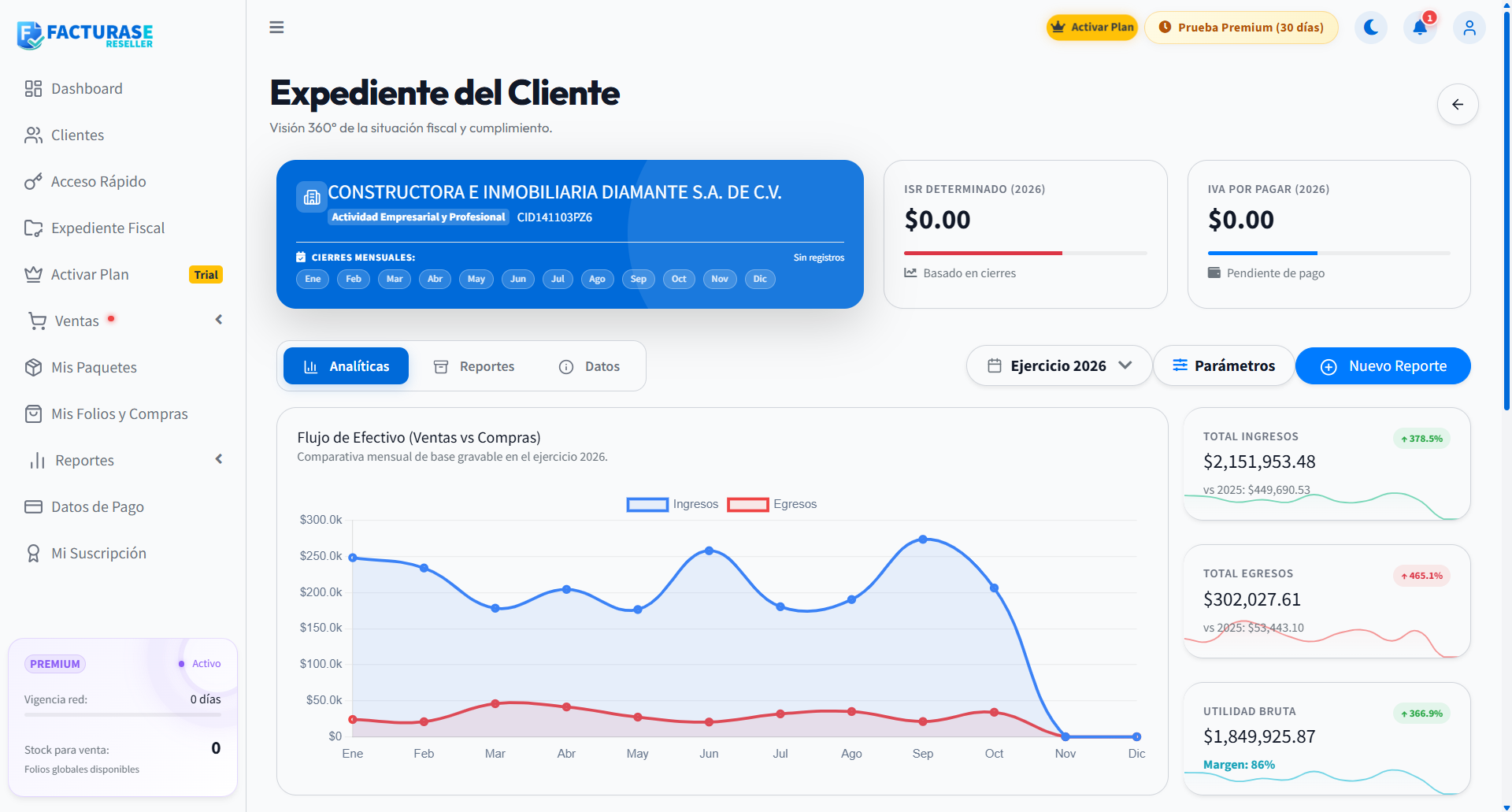
- Abre el expediente desde Expediente Fiscal.
- Selecciona el Ejercicio que deseas consultar.
- Revisa la barra de meses y las pestañas Analíticas, Reportes y Datos.
| Estado del mes | Interpretación |
|---|---|
| Pendiente | No hay un cierre guardado para ese mes. |
| Borrador | Existe un reporte que puede revisarse antes del cierre. |
| Cerrado | El reporte se cerró dentro de Facturase. No indica que una declaración haya sido presentada ante el SAT. |
Los indicadores de ISR e IVA resumen la información de cierres del ejercicio. No deben interpretarse como confirmación de pagos realizados al SAT.
Consultar las gráficas
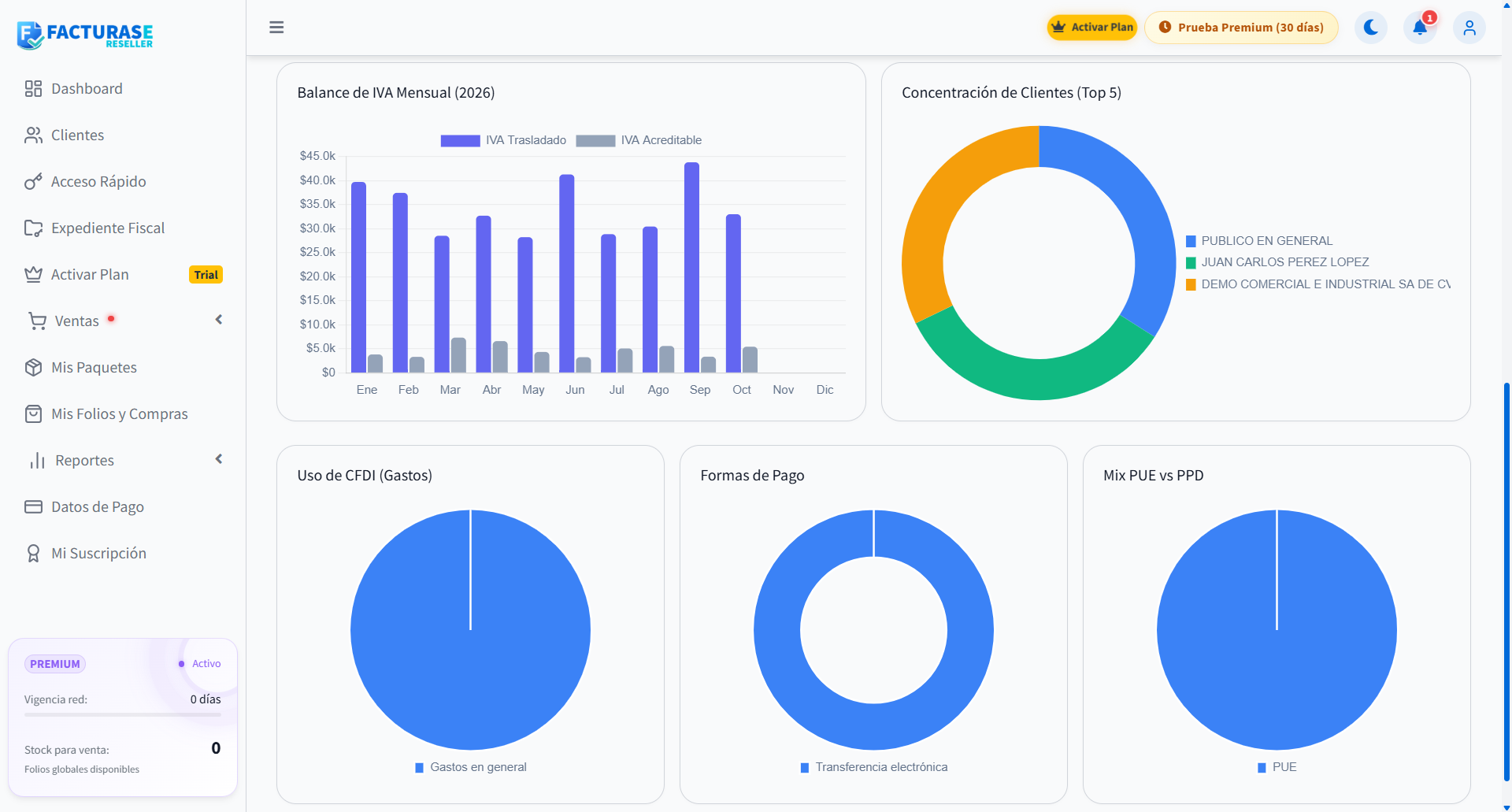
En Analíticas encontrarás, según los datos disponibles:
- Comparación mensual de ingresos y egresos.
- Balance de IVA.
- Principales clientes por ingresos.
- Distribución por uso de CFDI y forma de pago.
- Comparación de operaciones PUE y PPD.
Las gráficas usan registros de comprobantes, pagos, compras y movimientos disponibles en el sistema. No sustituyen el detalle de la determinación fiscal: su agrupación y origen pueden diferir de los cálculos de un reporte.
Para revisar una diferencia, confirma el año, abre el reporte del mes y consulta sus movimientos antes de ajustar datos.
Consultar reportes y descargar documentos
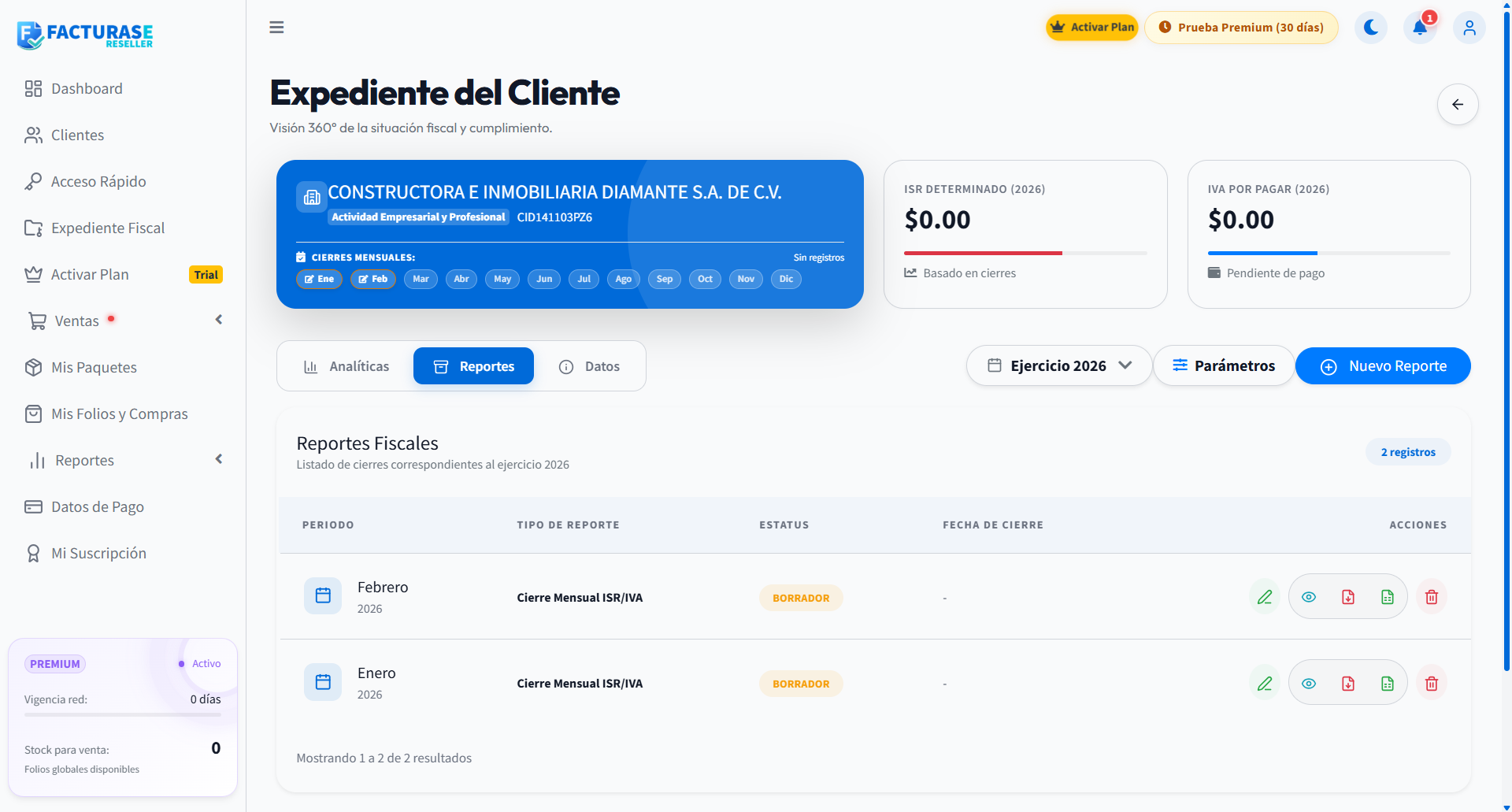
- Abre Reportes.
- Localiza el periodo y revisa su estado.
- Selecciona la acción que necesitas; las opciones disponibles dependen de si el reporte está en borrador o cerrado.
| Acción | Resultado |
|---|---|
| Ver Detalle Fiscal | Abre la consulta del reporte. |
| Continuar Editando | Abre un borrador para revisión. |
| Previsualizar PDF / Descargar PDF | Permite consultar o descargar el reporte. |
| Exportar a Excel | Descarga la información del reporte en una hoja de cálculo. |
| Reabrir Periodo | Solicita devolver un cierre a borrador, sujeto a las restricciones de periodos posteriores. |
| Eliminar Registro | Elimina un reporte en borrador. No permite eliminar reportes cerrados desde este flujo. |
Los documentos descargados son reportes de Facturase, no acuses de presentación ante el SAT. Para elaborar un reporte, consulta Reportes y cierres mensuales.
Consultar los datos y certificados
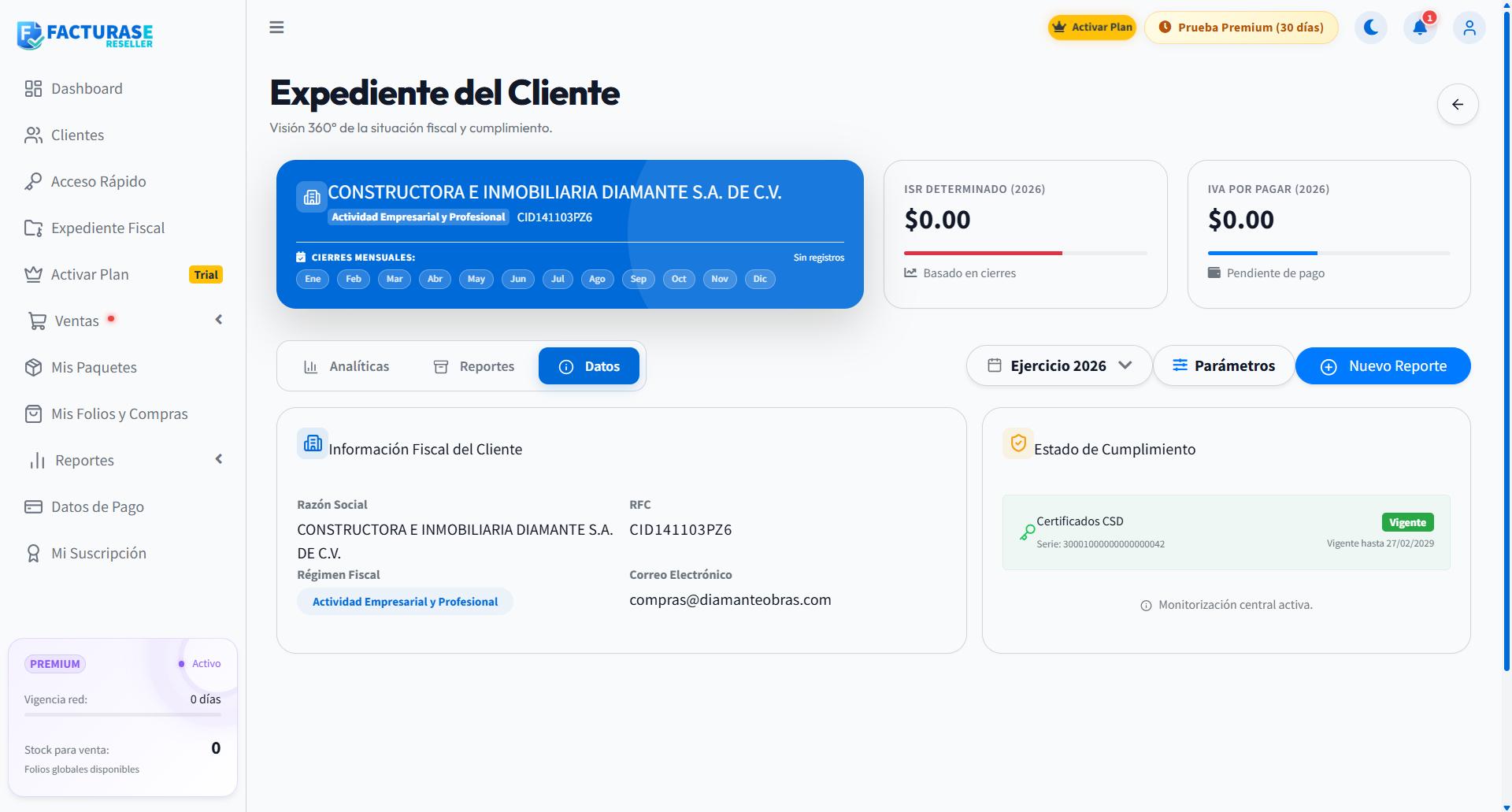
La pestaña Datos muestra identificación de la empresa e información disponible del CSD, como número de serie y fecha de vencimiento.
Esta vista es de consulta. No documenta un proceso de carga de archivos CER o KEY. Si se requiere sustituir el certificado, revisa esa función en el portal del cliente.
Configurar parámetros del ejercicio
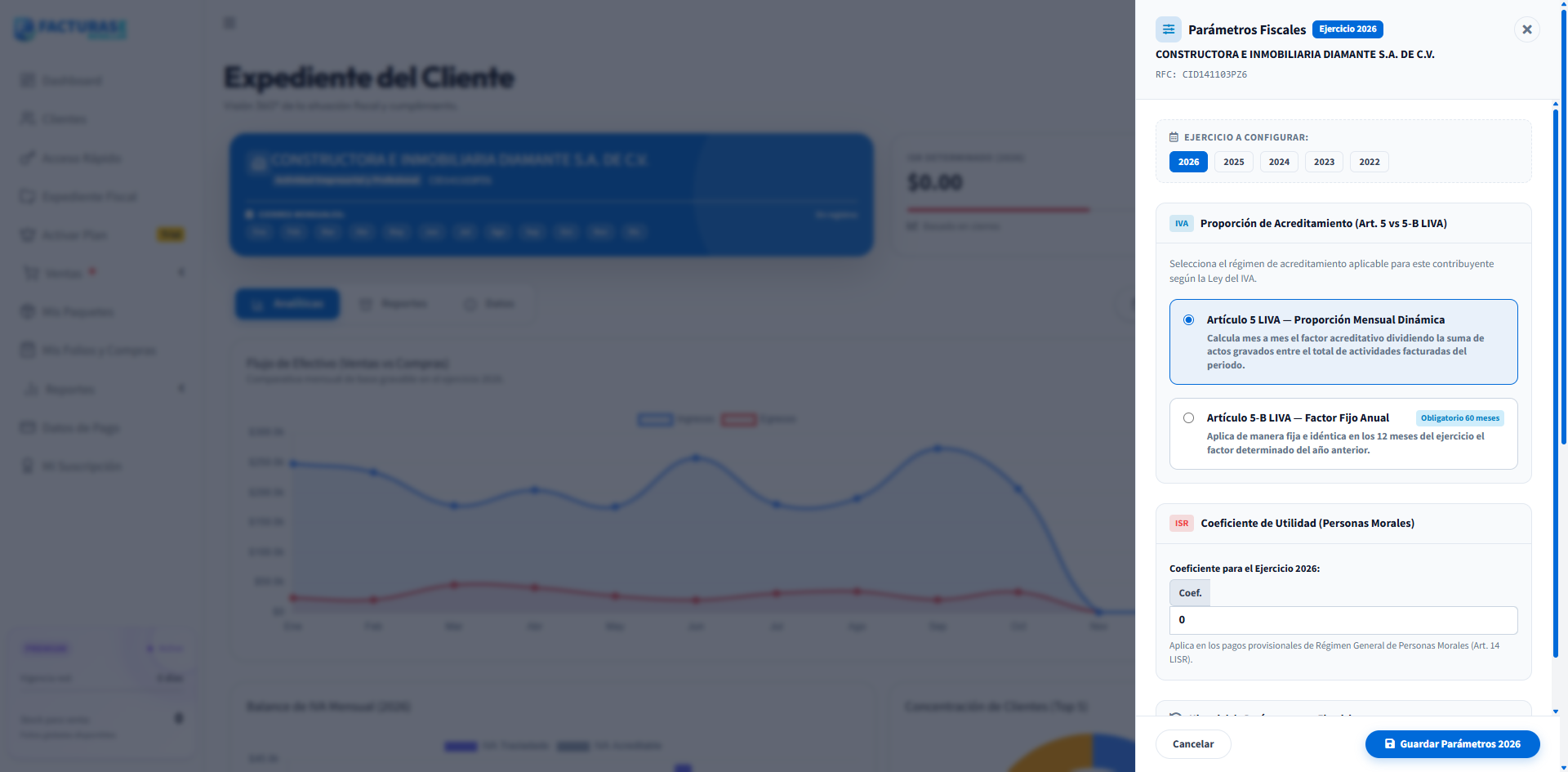
- Pulsa Parámetros.
- Confirma el ejercicio a configurar.
- Revisa el método de acreditamiento de IVA y, cuando corresponda, el factor fijo.
- Captura el coeficiente de utilidad cuando el régimen mostrado lo requiera.
- Pulsa Guardar Parámetros y comprueba el mensaje de confirmación.
Usa los valores definidos por la persona responsable del cálculo fiscal. El formulario valida el formato y rango; esa validación no determina que el valor sea el correcto para la empresa.
Guardar parámetros actualiza la configuración del ejercicio. Si hay un formulario de reporte abierto, puede actualizar su vista previa y marcar cambios pendientes de guardar. No modifica automáticamente todos los reportes guardados ni los cierres del año.
Para aplicar una corrección, revisa el reporte afectado, recalcula y guarda. Si está cerrado, sigue primero las reglas de reapertura.
Problemas frecuentes
- No ves un reporte: confirma el ejercicio y el periodo.
- No aparece una acción: revisa si el reporte está en borrador o cerrado y las reglas de reapertura.
- El PDF conserva cifras anteriores: comprueba que guardaste los cambios del reporte correcto.
- Cambiaste parámetros y un cierre no cambió: el cierre conserva sus cifras; no se reescribe por guardar parámetros.