Impuestos
Para qué sirve
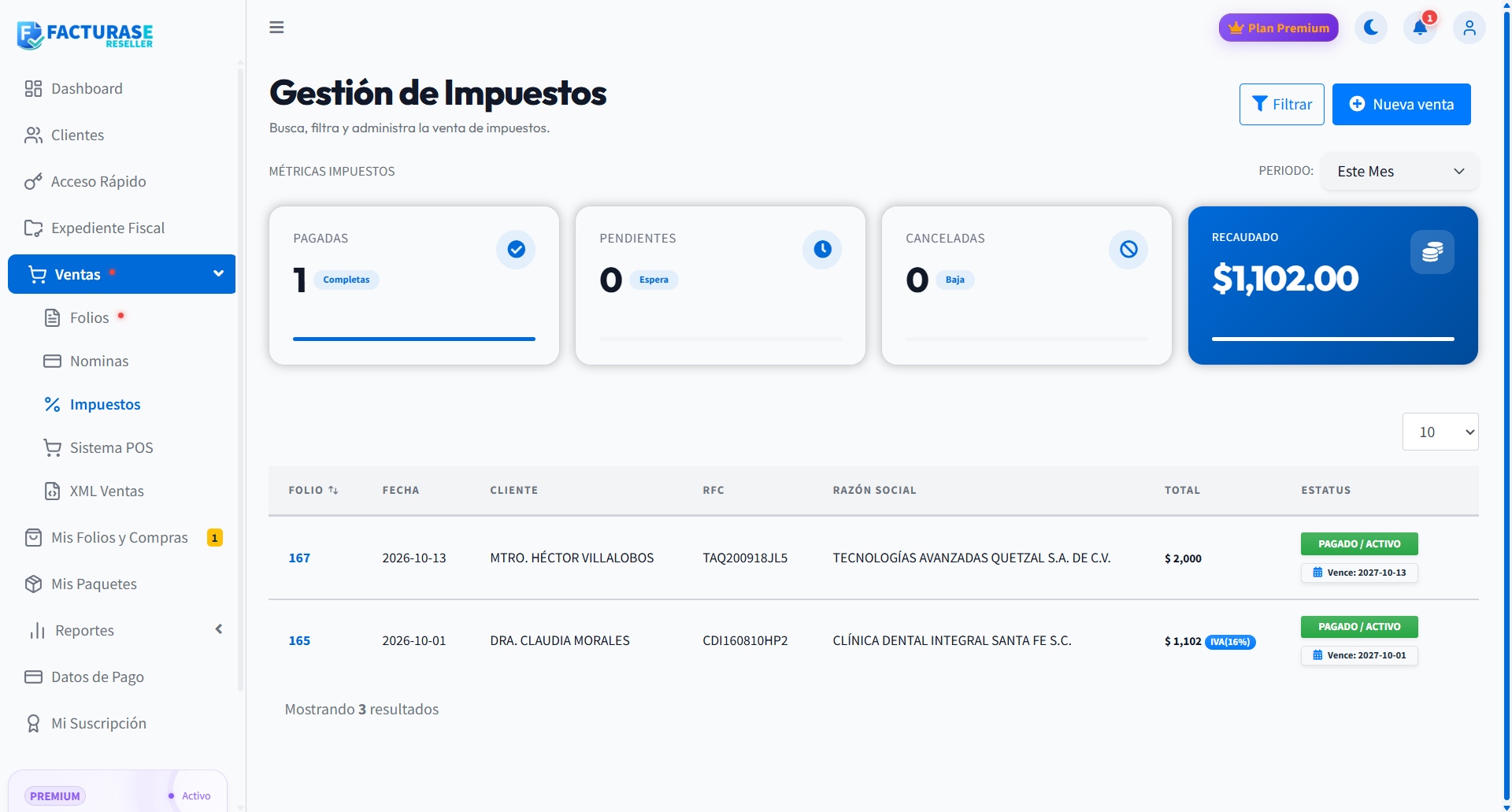
En Ventas > Impuestos registras la venta y activación del módulo de impuestos especiales para tus clientes, confirmas los cobros recibidos y controlas las fechas de vencimiento de sus licencias. Esta pantalla administra la contratación comercial del servicio; no es la pantalla donde el cliente captura o timbra facturas con impuestos especiales y complementos.
Las capturas contienen clientes de demostración generados con fines ilustrativos. Los precios, fechas y totales son ejemplos; consulta siempre los valores vigentes de tu sesión. Pulsa cualquier captura para ampliarla.
Requisitos
- Se requiere una suscripción Premium pagada y vigente fuera del periodo de prueba, o un plan Pro con Impuestos como módulo seleccionado.
- Si tu cuenta está en plan Free o en periodo de prueba Premium, la pantalla mostrará el aviso informativo de acceso restringido junto con el simulador de ganancias del módulo.
- El cliente receptor del módulo debe estar previamente registrado en tu cartera de clientes.
- Para confirmar un pago recibido, debes disponer de la forma de pago utilizada y los datos bancarios de referencia.
Consulta los requisitos generales de los planes en Mi Suscripción.
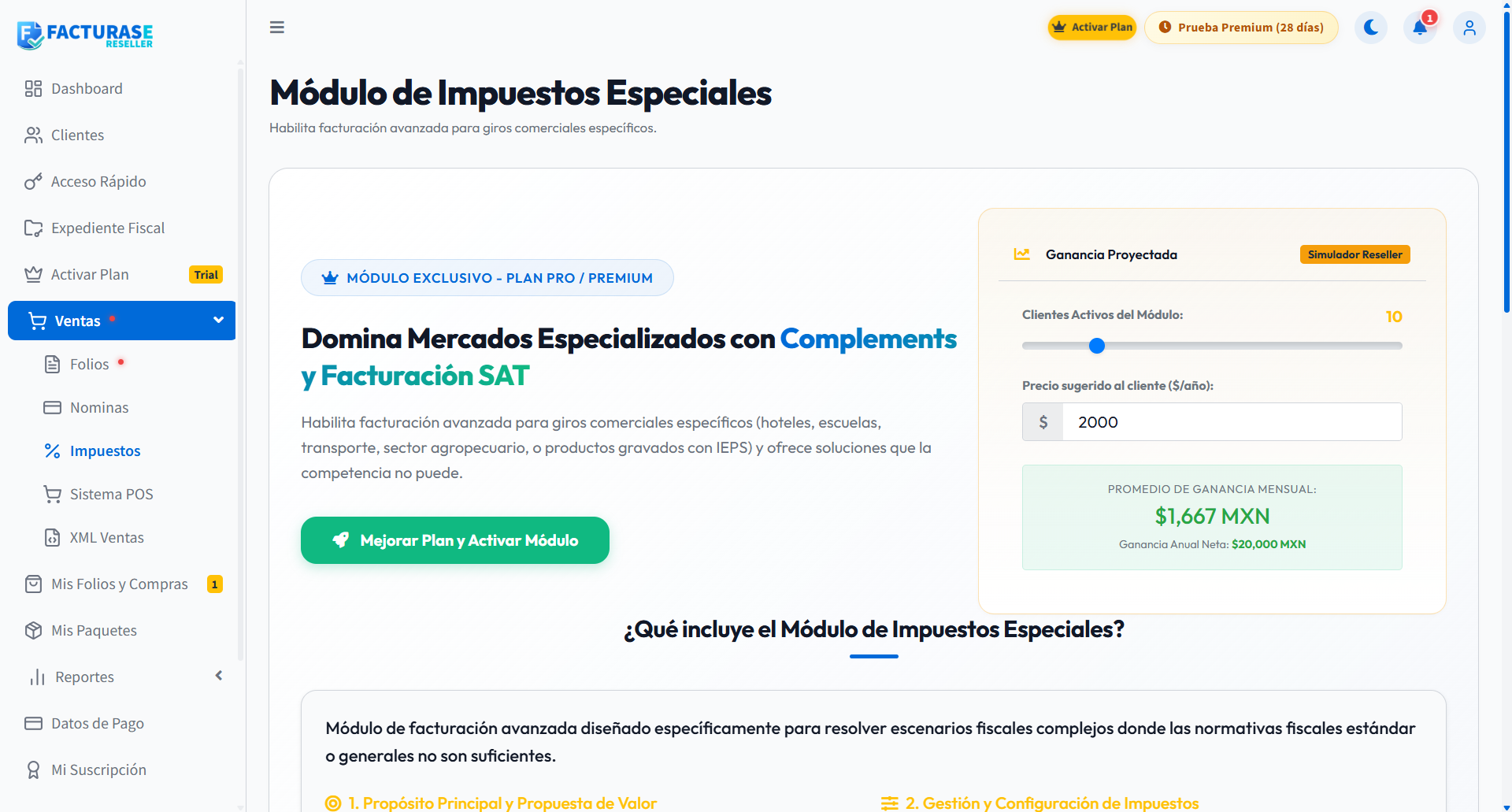
El simulador proyecta ganancias potenciales con base en una cantidad estimada de clientes y un precio sugerido anual. No refleja ventas reales ejecutadas ni constituye una garantía de ingreso neto.
Pasos
1. Consultar ventas e indicadores
Selecciona el Periodo a consultar (por ejemplo, Este Mes, Mes Pasado, Este Año o Todos). Las tarjetas de métricas contabilizan:
- Pagadas: ventas cobradas y activas en el periodo.
- Pendientes: ventas registradas en espera de confirmación de pago.
- Canceladas: ventas canceladas durante el periodo.
- Recaudado: importe total acumulado de las ventas pagadas del periodo.
El periodo toma como base la fecha de registro de la venta, no su fecha de vencimiento. Puedes buscar por nombre de cliente, RFC o razón social, filtrar por estado y ajustar el número de registros visibles por página.
2. Registrar una venta nueva
- Pulsa el botón azul Nueva venta en la esquina superior derecha.
- En el panel lateral, selecciona la Razón social del cliente dentro del catálogo.
- Verifica el Precio sugerido. Si deseas ajustarlo, pulsa el icono del lápiz a la derecha del campo.
- Si la venta causará impuesto al valor agregado, activa el interruptor Incluir IVA para sumar el 16 % al importe base.
- Revisa el Total de la venta calculado y pulsa Guardar.
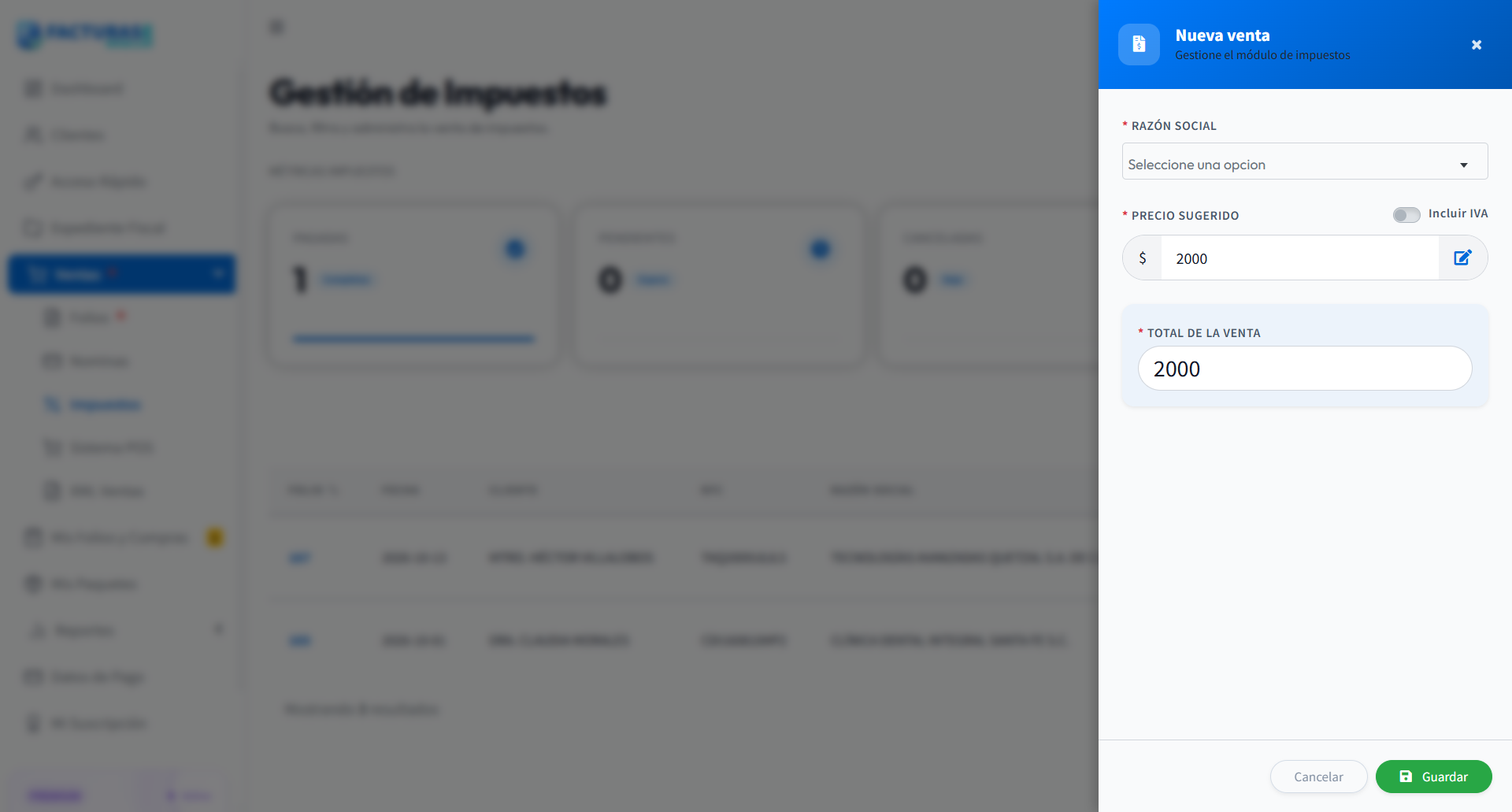
Al guardar, la venta se genera en estado Pendiente. Guardar registra la orden comercial en tu panel, pero no activa el módulo en la cuenta del cliente ni amplía su vigencia hasta que se confirme el pago.
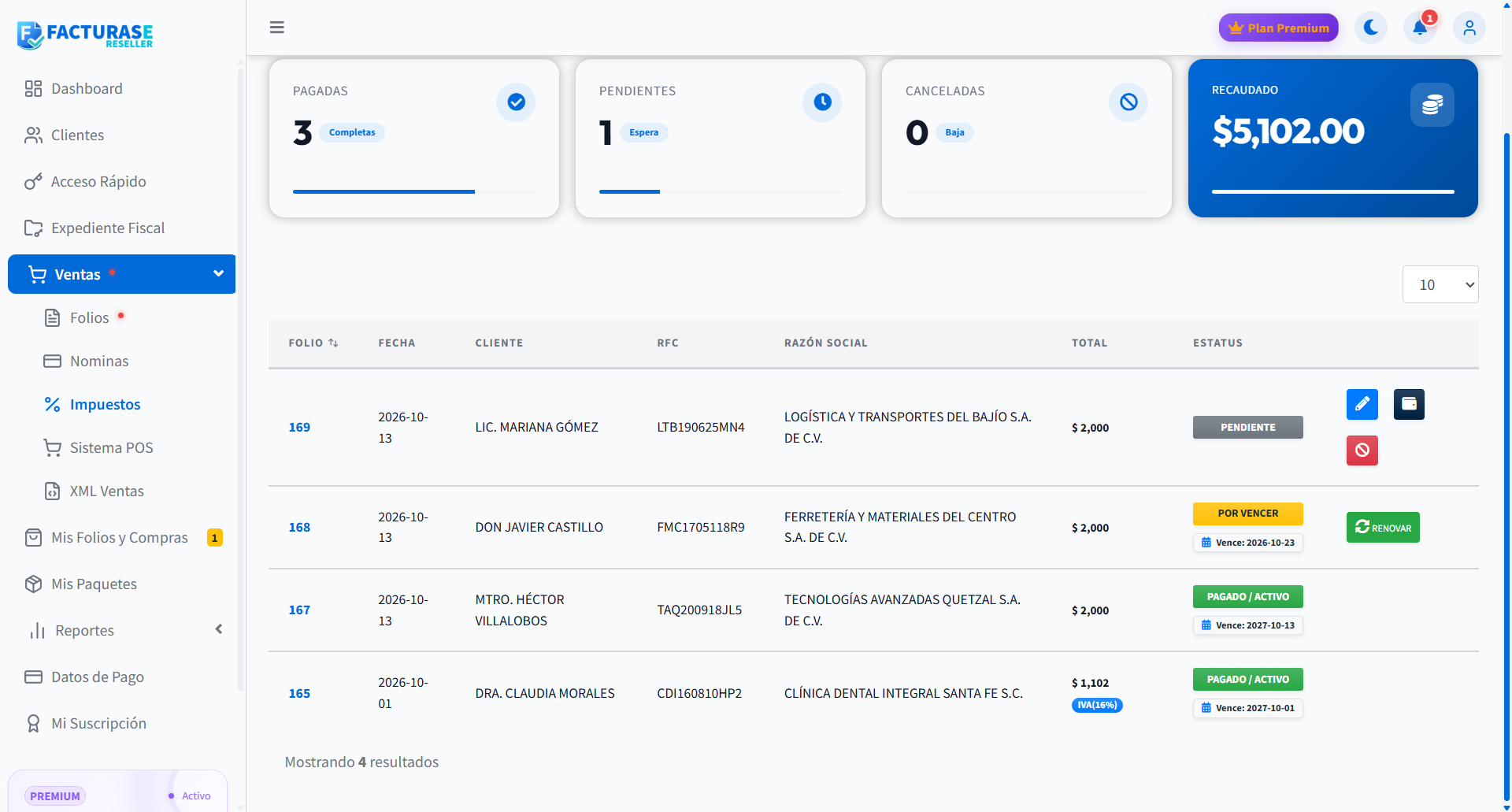
Si requieres modificar el precio o datos de una venta pendiente, pulsa el icono azul del lápiz (Editar), realiza los cambios necesarios y pulsa Actualizar.
3. Confirmar y aplicar un pago
- Localiza la venta pendiente en la tabla y pulsa el botón oscuro Pagar (icono de cartera).
- En el panel Aplicar pago, comprueba el RFC, la razón social y el total a pagar.
- Elige la Forma de pago. Si seleccionas transferencia, tarjeta u otro medio bancario, completa el campo Banco destino y captura los últimos 4 dígitos de la cuenta o tarjeta.
- Pulsa Confirmar Pago.
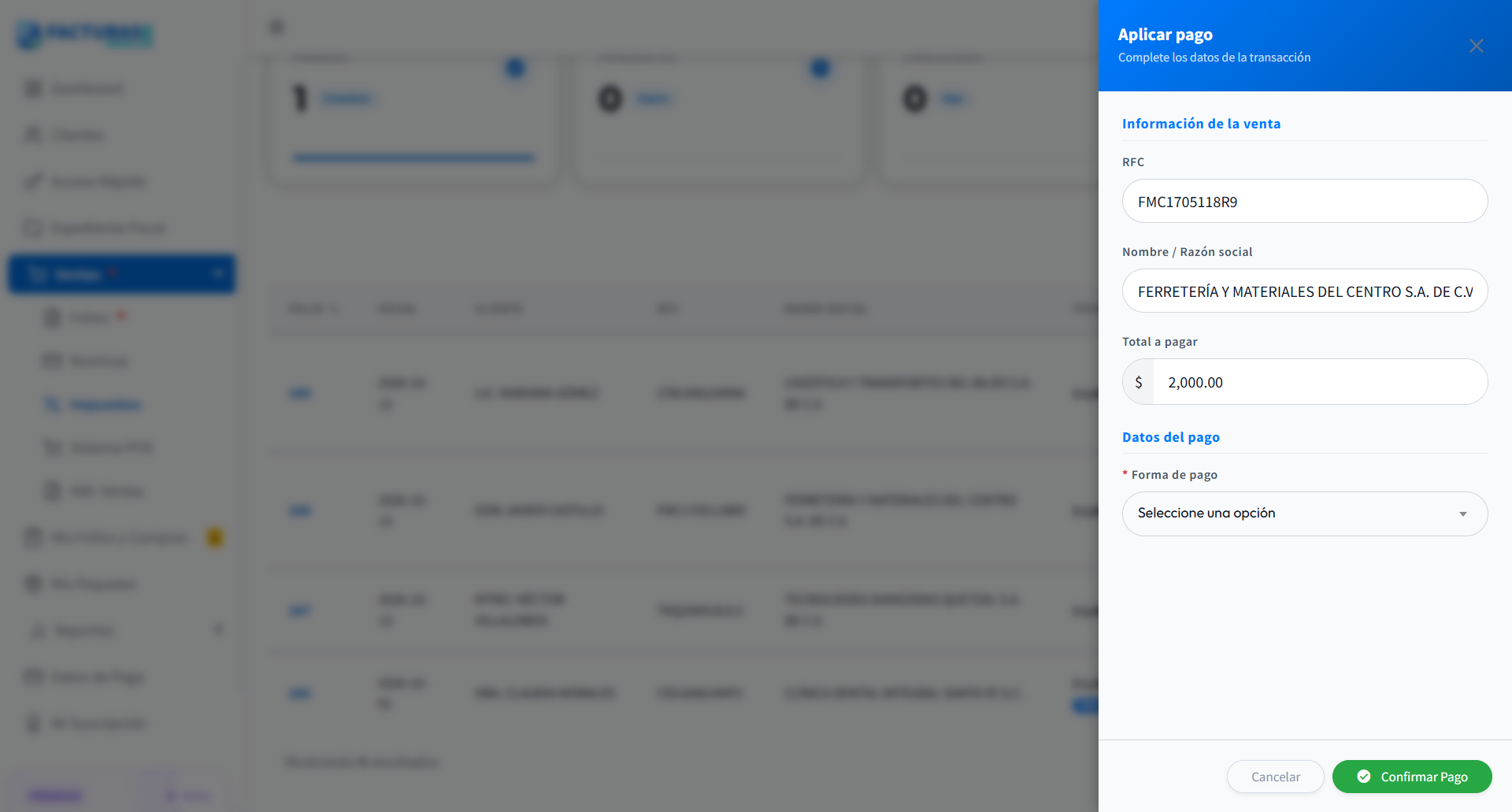
El sistema cambia la venta a estado Pagado / Activo, registra la fecha de pago y actualiza automáticamente la vigencia del módulo de impuestos en la empresa del cliente. Este control registra un cobro ya recibido por el distribuidor; no efectúa cobros automáticos a tarjetas bancarias ni transferencias en tiempo real.
4. Renovar el servicio
Cuando el servicio de un cliente está próximo a caducar (estado Por Vencer) o ha concluido, aparece el botón verde RENOVAR en la fila correspondiente. Si la venta original no aparece en la tabla, amplía el filtro de Periodo para localizarla.
- Pulsa RENOVAR en la fila del cliente.
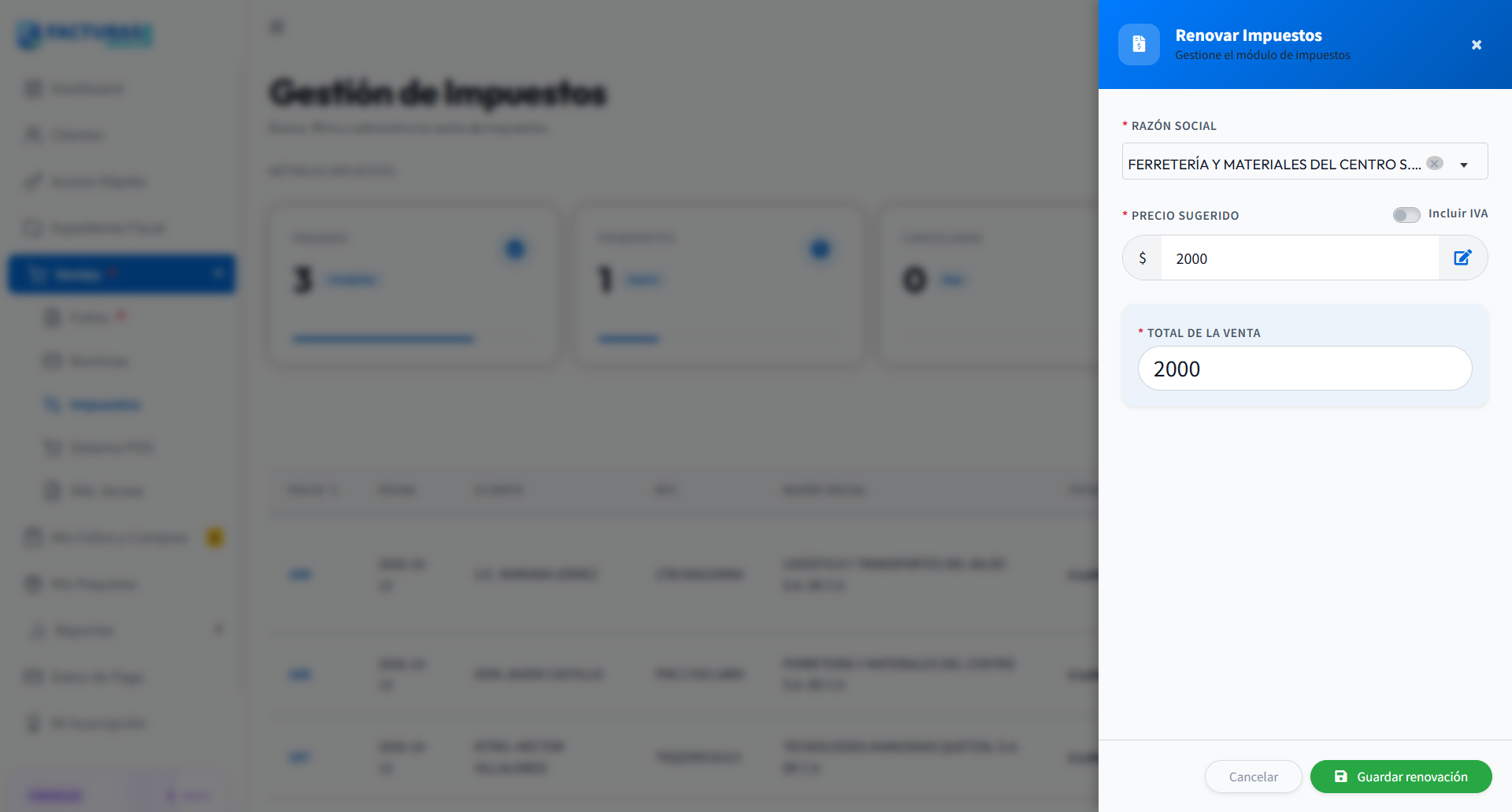
- En el panel Renovar Impuestos, comprueba la razón social, el precio sugerido, el desglose de IVA y el total.
- Pulsa Guardar renovación. El sistema genera una nueva venta en estado pendiente, manteniendo la venta anterior intacta en el historial de operaciones.
- Una vez recibido el cobro, registra su pago mediante el procedimiento del paso anterior.
La nueva fecha de vencimiento se calcula de forma segura al momento de confirmar el pago:
| Situación en la fecha del pago | Cómo se calcula la vigencia |
|---|---|
| El servicio sigue vigente, incluido su último día | Se añade un año calendario al vencimiento activo actual; el nuevo periodo arranca al día siguiente del anterior sin perder días pagados. |
| El servicio ya venció o es primera contratación | El periodo arranca en la fecha del pago y concluye un año calendario después. |
Ejemplo: si la licencia actual vence el 23/10/2026 y confirmas la renovación el 13/10/2026, el nuevo vencimiento será el 23/10/2027. Si el periodo base concluye un 29 de febrero y el año siguiente no es bisiesto, concluye el 28 de febrero. Reintentar el pago sobre la misma venta pagada no suma un año duplicado; pagar una venta nueva distinta sí extiende un periodo adicional.
5. Cancelar una venta pendiente
- Pulsa el botón rojo Cancelar (icono de prohibición) sobre una venta pendiente.
- En la ventana Confirmar cancelación, revisa el número de folio de la venta.
- Pulsa Confirmar Cancelación, o Cerrar si deseas salir sin aplicar cambios.
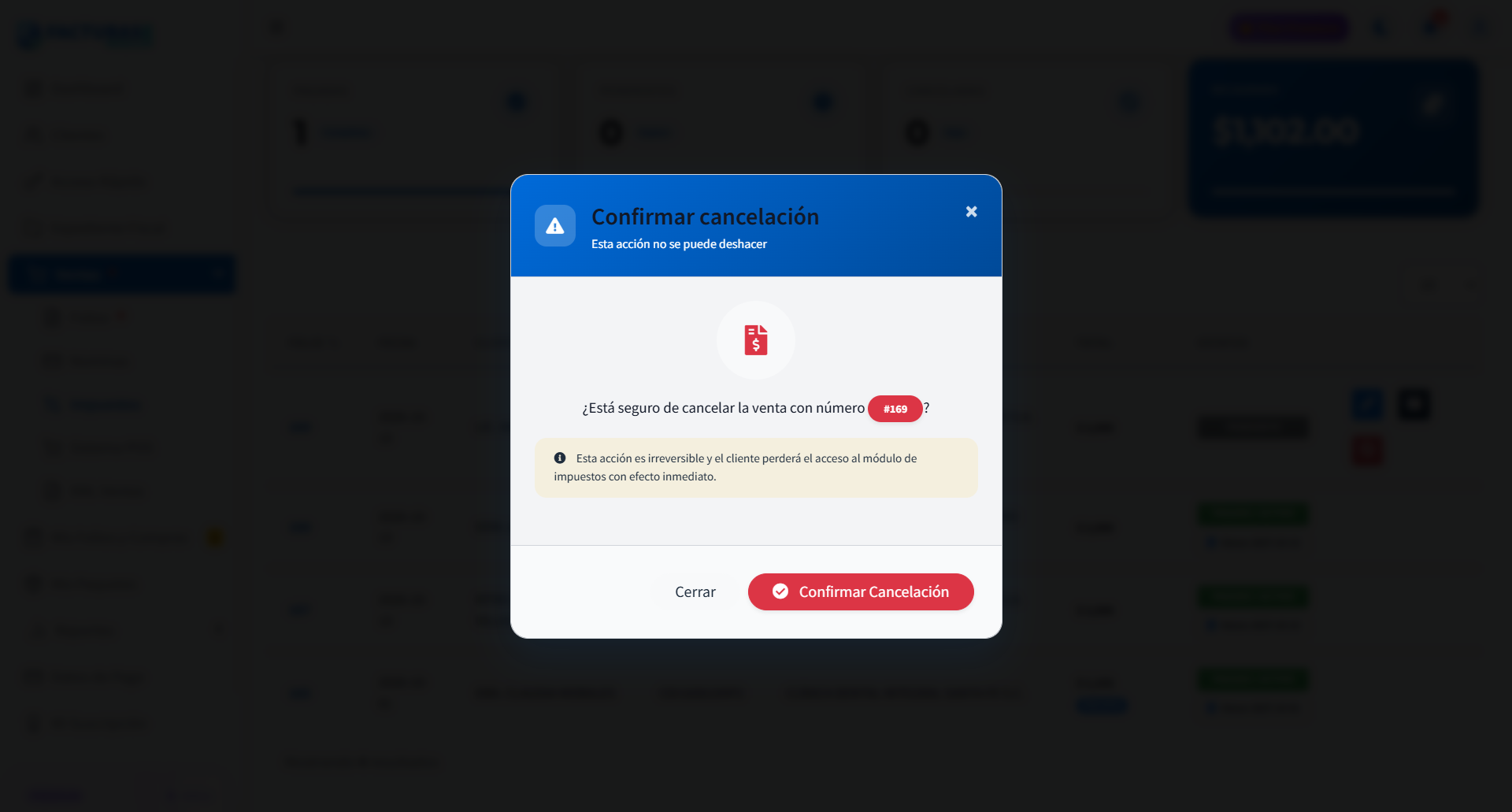
La venta cambiará a estatus Cancelado. Cancelar una venta pendiente no revoca una vigencia previamente pagada ni genera reembolsos bancarios. El mensaje sobre pérdida de acceso en el aviso es general; aplica cuando se cancela una venta que ya se encontraba pagada.
Resultado esperado
Al registrar una venta o renovación, se genera una orden pendiente en el listado sin alterar aún los accesos del cliente. Una vez confirmado el pago, el registro pasa a pagado y se actualiza la vigencia del módulo de impuestos especiales en la cuenta del cliente. El catálogo conserva el historial íntegro de operaciones pagadas, pendientes y canceladas.
Problemas frecuentes
| Situación | Qué revisar |
|---|---|
| Aparece la pantalla de pitch en lugar de Gestión de Impuestos | Comprueba tu plan en Mi Suscripción; requiere plan Premium pagado o Pro con Impuestos asignado. |
| No aparece el cliente en el selector de razón social | Asegúrate de haber dado de alta al cliente en tu catálogo de clientes. |
| No localizo una venta previa | Modifica el selector de Periodo a Todos y limpia los filtros de búsqueda. |
| La venta se guardó pero el cliente aún no tiene el módulo activo | Al guardar solo se crea la venta pendiente; se debe pulsar Pagar y confirmar el cobro recibido. |
| No se habilita el botón Confirmar Pago | Verifica haber seleccionado una forma de pago válida y, en operaciones bancarias, banco y terminación de 4 dígitos. |
| No aparece el botón verde RENOVAR | Verifica que la venta original esté en estado pagado y que su fecha de vigencia esté por vencer (30 días o menos) o vencida. |
| La renovación aparece como programada | Si la renovación se pagó anticipadamente, su periodo arrancará al día siguiente de que expire la vigencia vigente. |