Nóminas
Para qué sirve
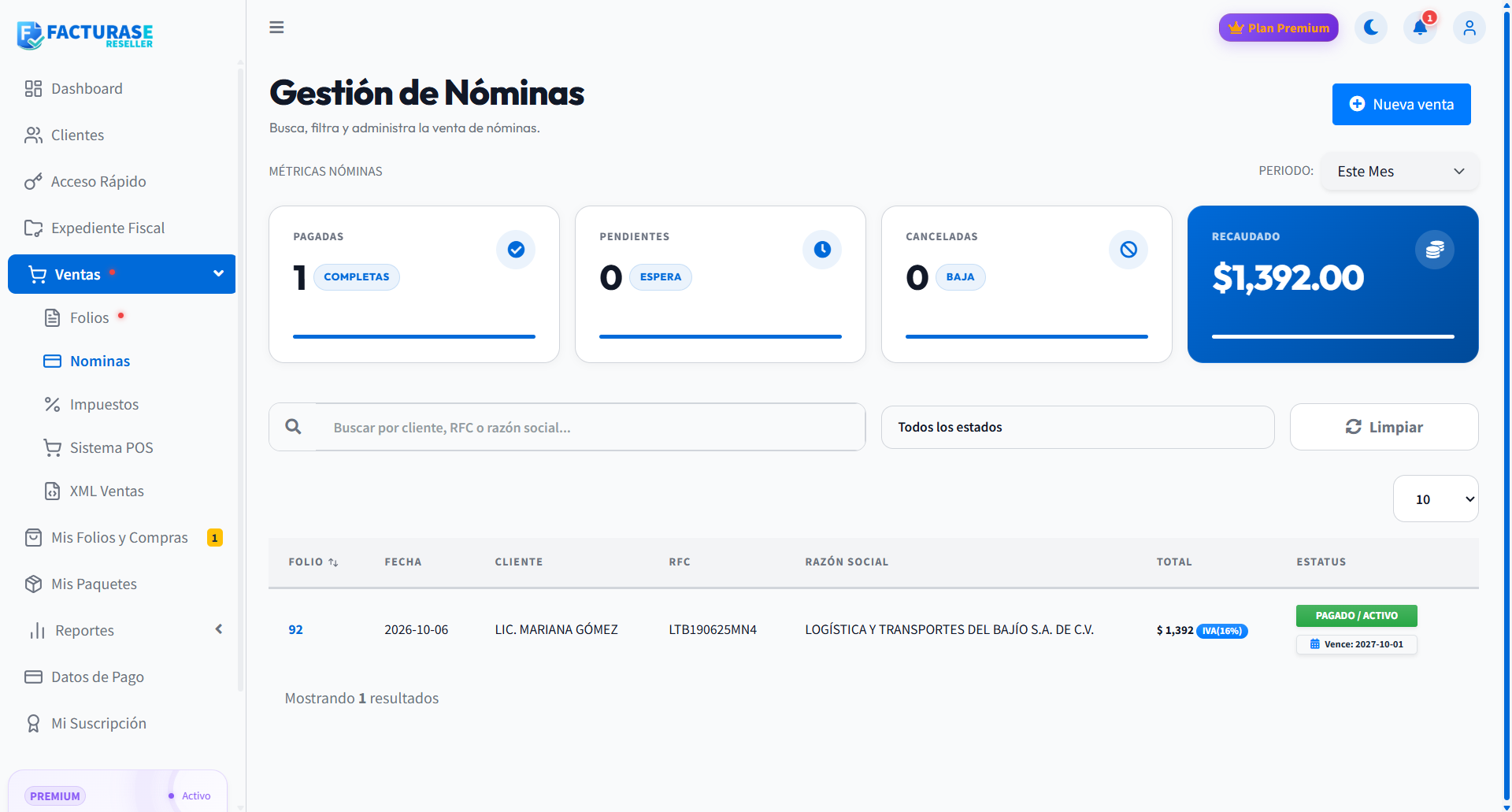
En Ventas > Nóminas registras la venta del módulo de nómina a tus clientes, confirmas los pagos recibidos y consultas sus vencimientos. Esta pantalla administra la contratación del módulo; no es la pantalla donde se elaboran o timbran recibos de nómina.
Las capturas contienen clientes de demostración. Los precios, fechas y cantidades son ilustrativos; consulta los valores de tu sesión. Pulsa cualquier captura para ampliarla.
Requisitos
- Necesitas Premium vigente fuera de la prueba, o Pro con Nómina como módulo seleccionado. Free y la prueba Premium muestran la pantalla informativa de acceso restringido.
- El cliente debe estar registrado en tu cartera.
- Antes de confirmar un pago, verifica que lo recibiste y ten disponibles los datos de la operación.
Consulta las condiciones generales en Mi Suscripción.
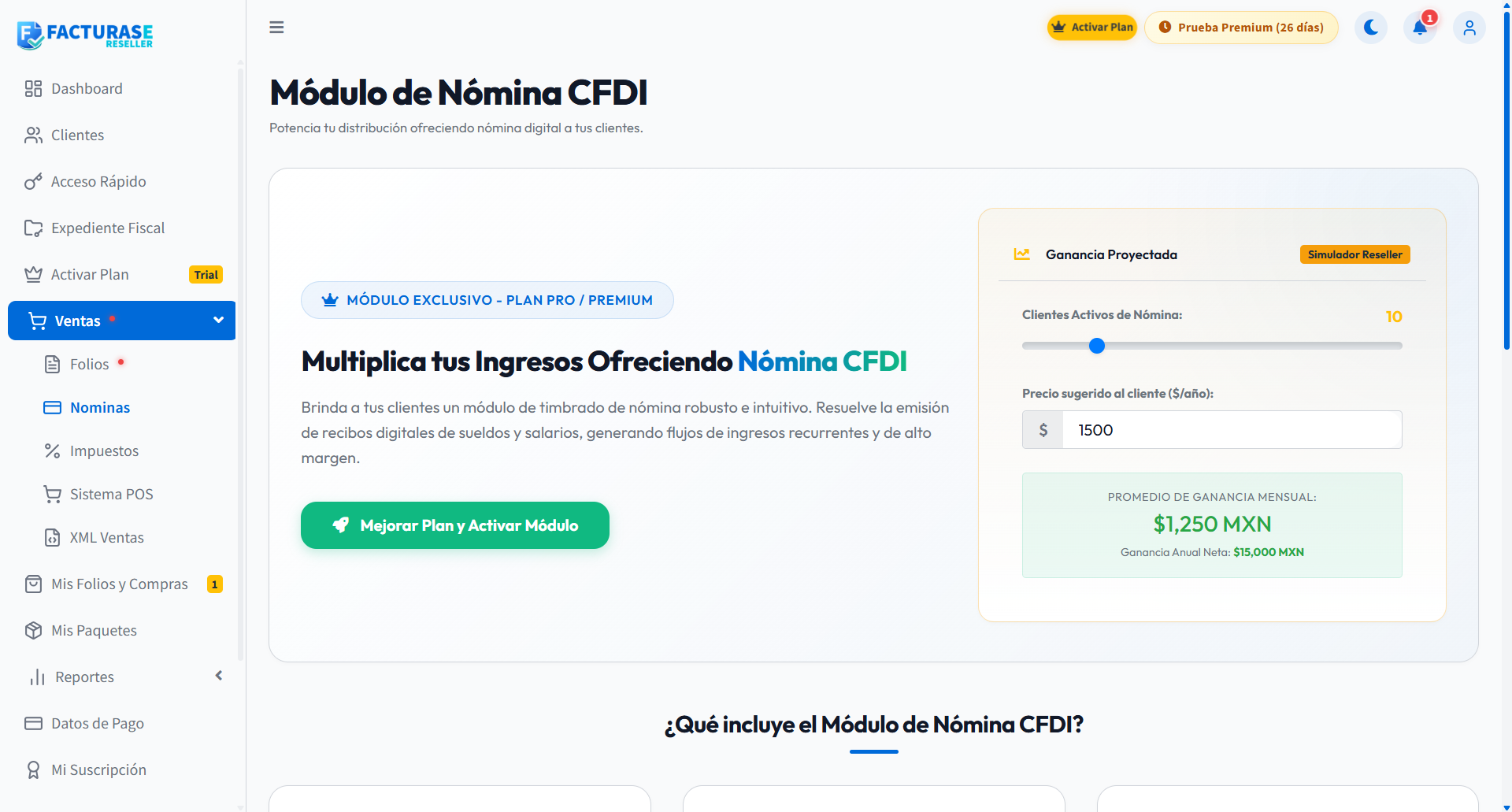
El simulador de esa pantalla calcula una proyección con la cantidad de clientes y el precio indicado. No representa cobros realizados ni garantiza utilidad neta.
Pasos
1. Consultar ventas e indicadores
Selecciona el Periodo que deseas consultar. Los indicadores cuentan ventas Pagadas, Pendientes y Canceladas del periodo; Recaudado suma los totales de las ventas pagadas. El periodo se basa en la fecha de la venta, no en la fecha de vencimiento.
Puedes buscar por cliente, RFC o razón social, filtrar por estado y cambiar la cantidad de registros por página. Limpiar restablece los filtros del listado. La búsqueda y el filtro de estado no representan necesariamente los mismos criterios que las tarjetas del resumen.
Una venta pagada puede estar próxima a vencer o haber terminado: el número de ventas pagadas no equivale al número de servicios vigentes. Consulta el estado y la fecha Vence de cada fila.
2. Crear una venta
- Pulsa Nueva venta.
- Selecciona la Razón social del cliente.
- Revisa Precio sugerido. Para cambiarlo, pulsa el icono del lápiz. El importe debe ser al menos 1.
- Revisa Incluir IVA: activarlo suma el 16 % al precio capturado.
- Comprueba Total de la venta y pulsa Guardar.
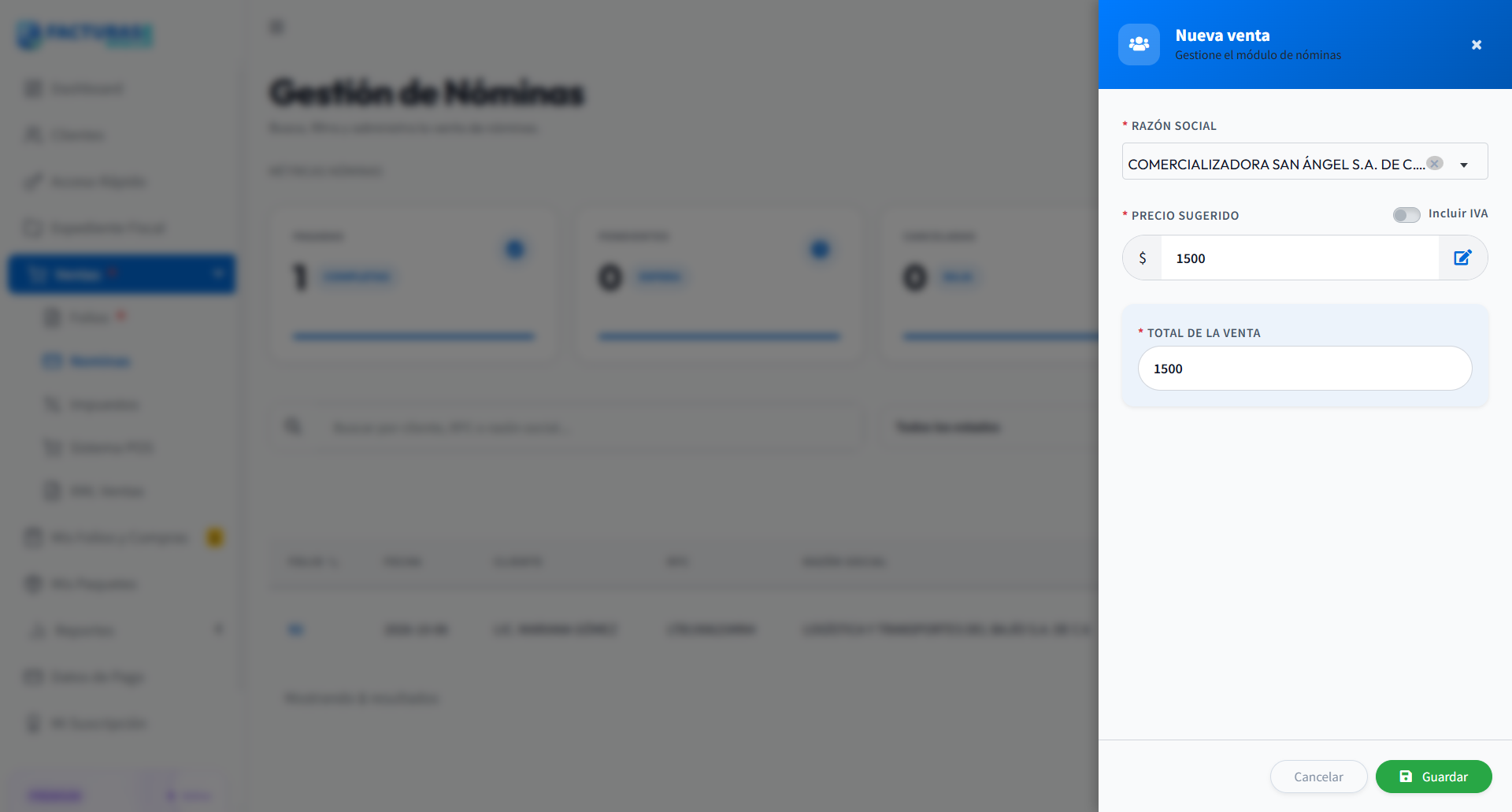
Por ejemplo, $1,500.00 más $240.00 de IVA dan un total de $1,740.00. Es un ejemplo del cálculo del formulario, no un precio obligatorio.
La venta se crea Pendiente. Guardar no registra el pago ni amplía la vigencia del cliente.
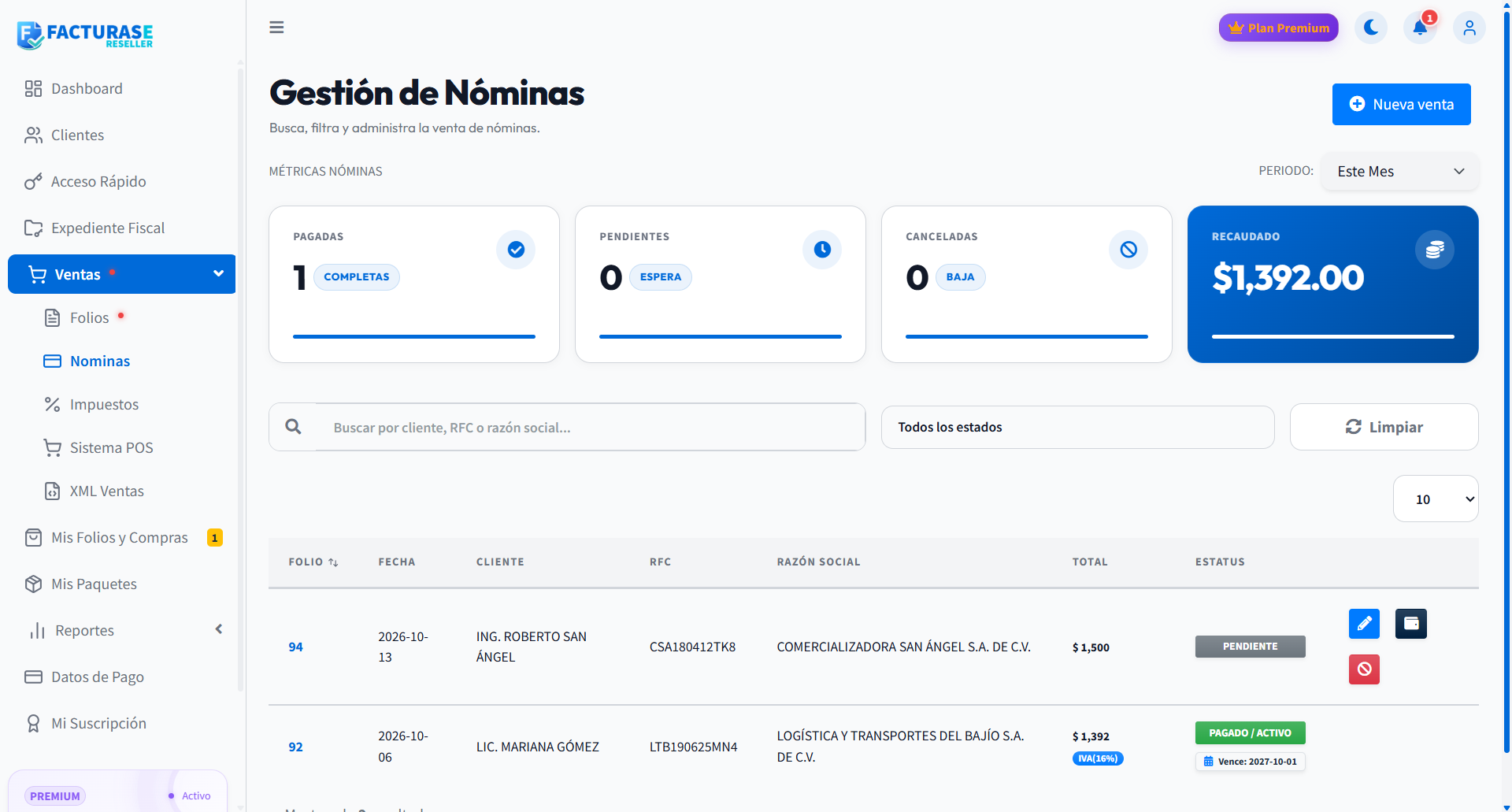
Si necesitas corregir una venta pendiente, pulsa el lápiz Editar, revisa los datos y pulsa Actualizar. Esta acción modifica esa venta; no crea una renovación.
3. Confirmar el pago
- Localiza la venta pendiente y pulsa el icono Pagar.
- En Aplicar pago, comprueba el RFC, la razón social y el total.
- Selecciona la Forma de pago. Completa Banco destino cuando aparezca y Cuenta destino (últimos 4 dígitos) después de seleccionar el banco. El campo Beneficiario, cuando se muestre, es opcional.
- Pulsa Confirmar Pago y espera el mensaje de confirmación.
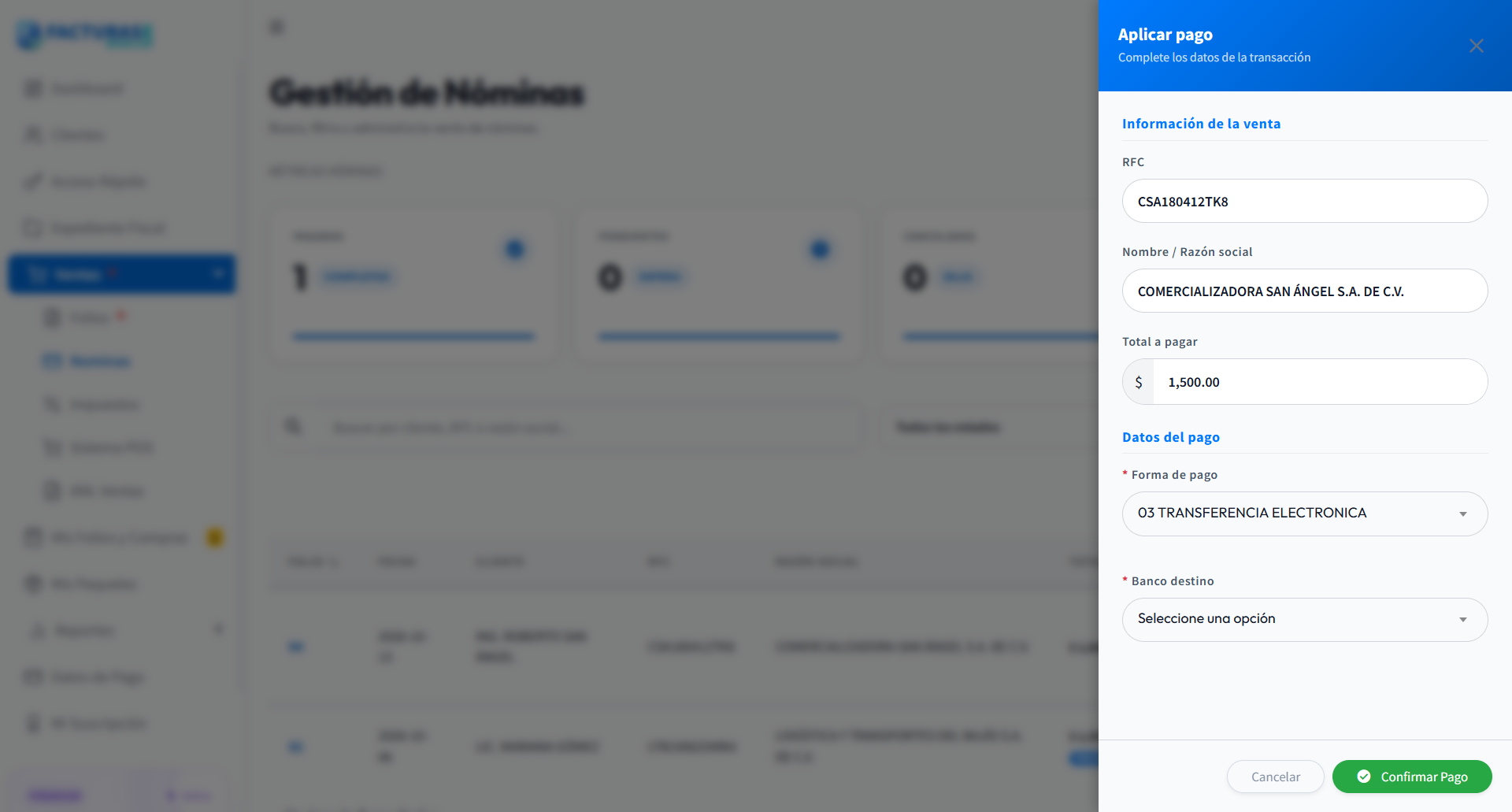
El sistema registra la venta como pagada y actualiza la vigencia del módulo del cliente. Este botón registra un cobro recibido; no cobra una tarjeta ni realiza una transferencia.
4. Renovar el servicio
El botón Renovar aparece en ventas pagadas con estado Por Vencer o Finalizado / Histórico. Si no encuentras la venta, amplía el periodo del listado.
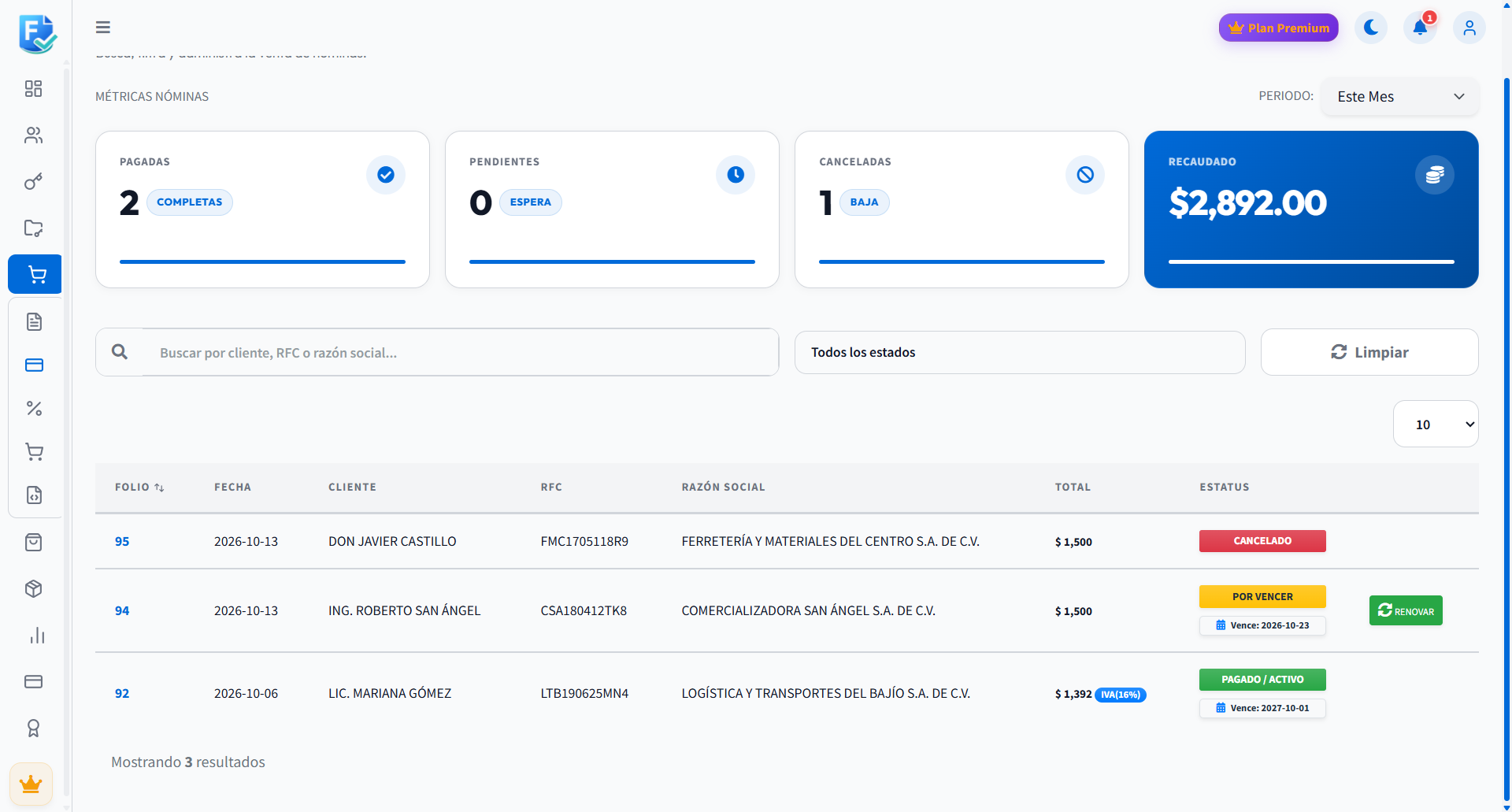
- Pulsa Renovar en la fila del cliente.
- En Renovar Nómina, comprueba la razón social, el precio, el IVA y el total.
- Pulsa Guardar renovación. Se crea una nueva venta pendiente; la anterior permanece en el historial.
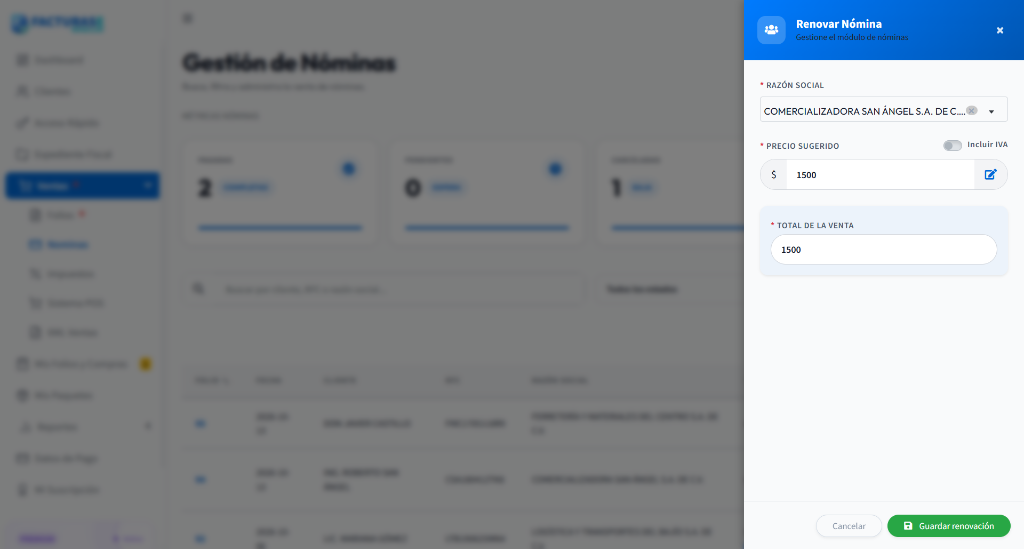
- Cuando recibas el cobro, registra el pago de la nueva venta siguiendo el paso anterior.
La nueva vigencia se determina al confirmar el pago:
| Situación en la fecha del pago | Cómo se calcula |
|---|---|
| El servicio sigue vigente, incluido su último día | Se añade un año calendario al vencimiento vigente; el nuevo periodo empieza al día siguiente del anterior. |
| El servicio ya venció o es la primera activación | El periodo empieza en la fecha del pago y termina un año calendario después. |
Ejemplo: si vence el 23/10/2026 y confirmas el pago el 12/10/2026, el nuevo vencimiento es 23/10/2027. Si confirmas el pago el 05/11/2026, después de vencer, será 05/11/2027. Si la fecha base es 29 de febrero y el año siguiente no es bisiesto, termina el 28 de febrero.
La renovación anticipada puede mostrarse como Renovación Programada hasta que comience su periodo. Se respeta la vigencia más reciente registrada para el cliente, incluyendo otras renovaciones pagadas. Repetir la confirmación de la misma venta pagada no añade otro año; pagar otra venta distinta sí puede extender el servicio nuevamente.
5. Cancelar una venta pendiente
- Pulsa el icono rojo Cancelar de la venta pendiente.
- Revisa el número de venta en Confirmar cancelación.
- Pulsa Confirmar Cancelación, o Cerrar para salir sin cancelar.
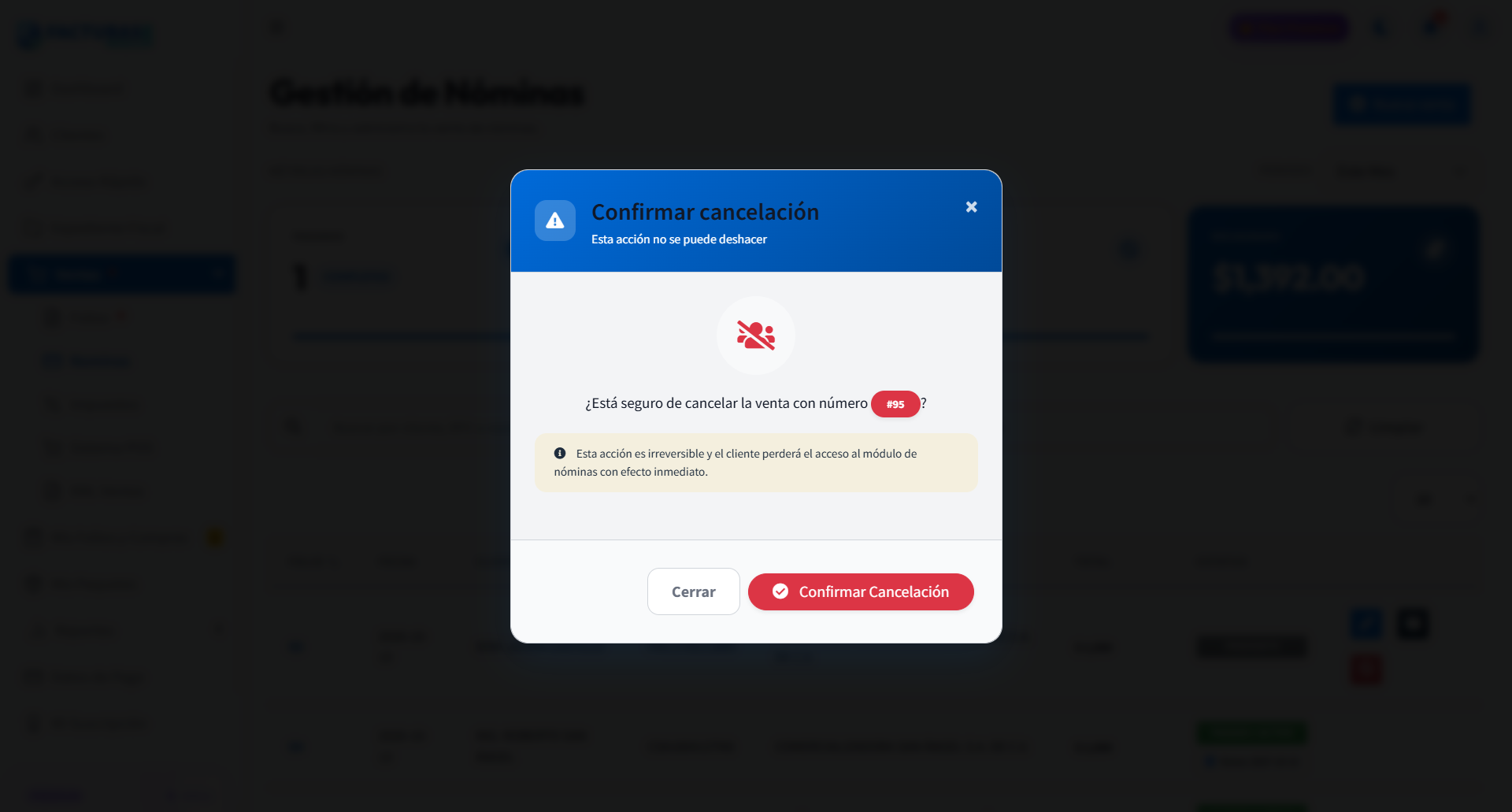
La venta cambia a Cancelado. Cancelar una venta pendiente no revoca una vigencia pagada anterior ni genera un reembolso bancario. El aviso de pérdida inmediata de acceso de la ventana es general; no describe ese caso de venta pendiente.
Resultado esperado
Una venta o renovación guardada aparece pendiente, sin extender todavía el servicio. Tras confirmar el pago, la operación queda pagada y se registra su periodo de vigencia. El historial conserva las ventas anteriores y permite distinguir periodos activos, programados, próximos a vencer y finalizados.
Problemas frecuentes
| Situación | Qué revisar |
|---|---|
| Aparece el simulador en lugar de Gestión de Nóminas | Comprueba tu plan, si estás en prueba y el módulo seleccionado en Pro. |
| No aparece el cliente | Verifica que esté registrado en tu cartera. |
| No encuentro una venta anterior | Amplía el periodo y revisa la búsqueda y el filtro de estado. |
| Guardé y el módulo no se activó | Guardar crea una venta pendiente; falta confirmar el pago recibido. |
| Falta un campo para confirmar el pago | Revisa forma de pago, banco y los últimos cuatro dígitos solicitados. |
| No aparece Renovar | Comprueba que la venta esté pagada y por vencer o finalizada. |
| La renovación figura como programada | Su periodo comienza después del vencimiento anterior; no significa que siga pendiente de pago. |
| La fecha quedó más adelante de lo esperado | Revisa si ya existían otras renovaciones pagadas para el cliente. |