Sistema POS
Para qué sirve
En Ventas > Sistema POS administras la contratación y activación anual del módulo de punto de venta (POS) para tus clientes, registras los cobros recibidos y supervisas la vigencia de sus licencias. Esta pantalla gestiona la venta y el licenciamiento comercial del servicio; no es la terminal de cobro o mostrador donde el cajero escanea productos o emite tickets de venta.
Las capturas contienen clientes de demostración generados con fines ilustrativos. Los precios, importes y fechas son ejemplos; consulta siempre los valores vigentes de tu sesión. Pulsa cualquier captura para ampliarla.
Requisitos
- El cliente al que se le asignará el módulo debe estar previamente registrado en tu catálogo de clientes.
- Para aplicar y confirmar un cobro recibido, debes disponer de la forma de pago utilizada y los datos bancarios de referencia.
Consulta los requisitos generales de contratación y membresías en Mi Suscripción.
Pasos
1. Consultar ventas e indicadores
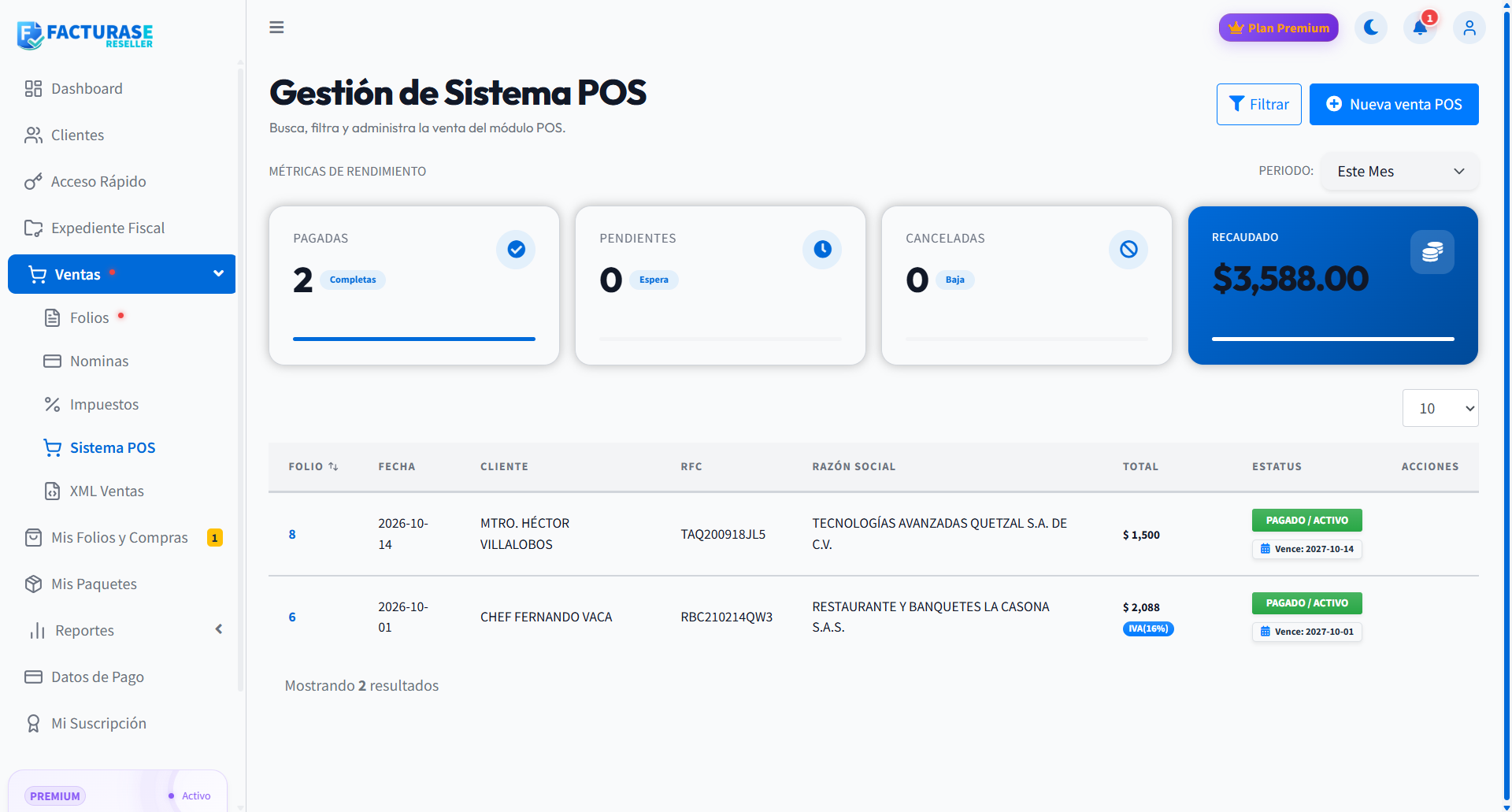
Selecciona el Periodo a consultar en la esquina superior del panel de resumen (por ejemplo, Este Mes, Mes Pasado, Este Año, Hoy o Todos). Las tarjetas de métricas contabilizan:
- Pagadas: ventas con pago registrado cuya fecha de venta corresponde al periodo consultado. No equivale al número de licencias vigentes.
- Pendientes: ventas registradas en espera de confirmación de cobro.
- Canceladas: ventas canceladas o dadas de baja en el periodo.
- Recaudado: importe total acumulado de las ventas pagadas en el periodo.
El filtro de periodo toma como referencia la fecha de registro de la venta, no su fecha de vencimiento. Puedes utilizar la barra de búsqueda para ubicar clientes por nombre, RFC o razón social, así como paginar o filtrar por estatus.
Una venta con estatus Pagado / Activo muestra en su etiqueta la fecha exacta en que concluye el año de servicio (Vence: AAAA-MM-DD).
2. Registrar una venta nueva
- Pulsa el botón azul Nueva venta POS en la esquina superior derecha.
- En el panel lateral, selecciona la Razón social del cliente dentro del catálogo desplegable.
- Verifica el Precio sugerido mostrado en tu sesión. Para ajustarlo, pulsa el icono del lápiz a la derecha del campo (el importe mínimo es $1.00).
- El interruptor Incluir IVA suma el 16 % al importe base cuando está activado. Revisa el total antes de guardar.
- Comprueba el Total de la venta calculado y pulsa Guardar.
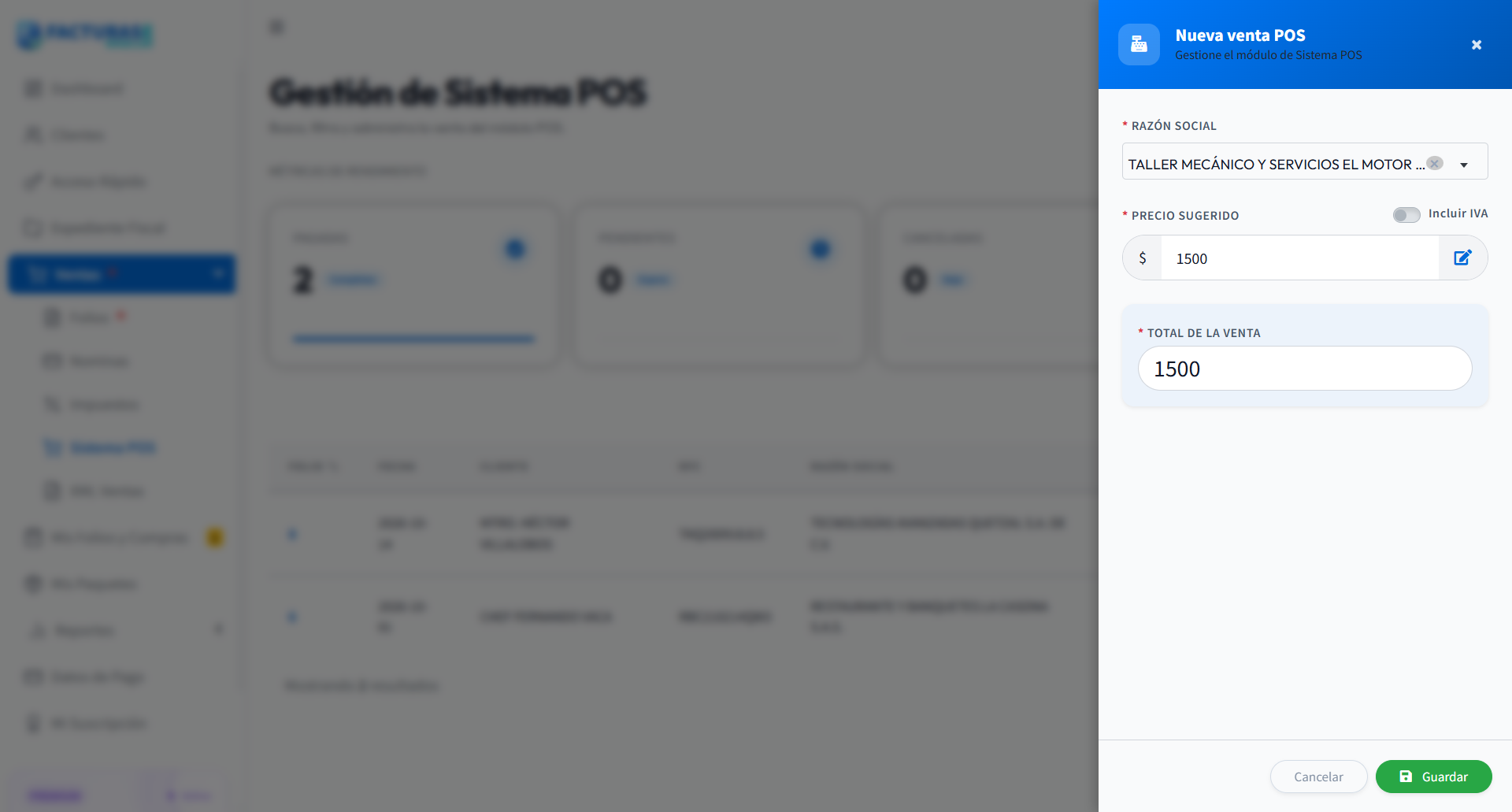
Al guardar, el sistema registra la venta en estado Pendiente. Guardar la venta genera la orden comercial en tu panel, pero no activa el módulo en la cuenta del cliente ni amplía su vigencia hasta que se confirme y aplique el pago.
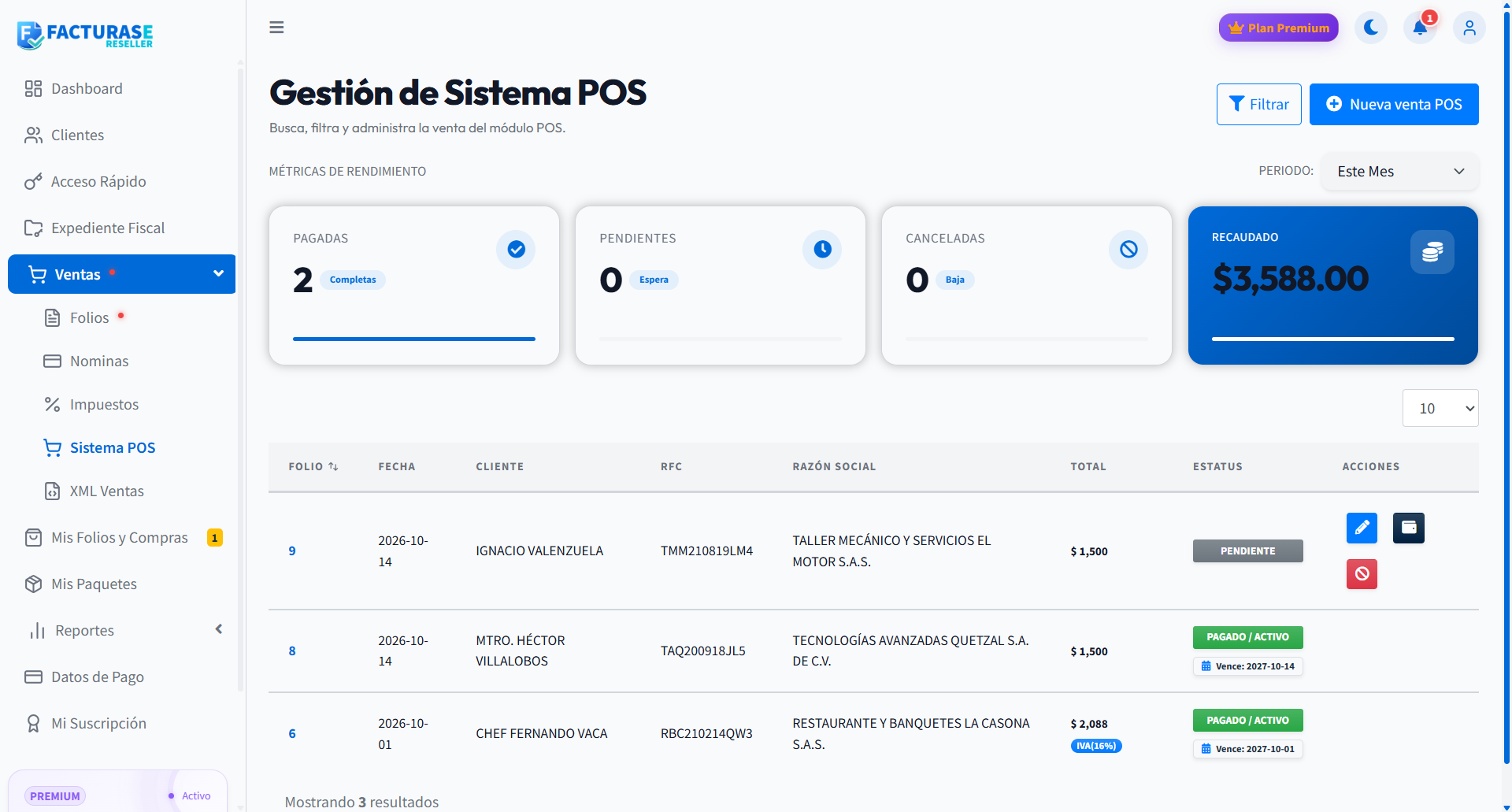
En una venta pendiente dispones de tres acciones en la columna final:
- Editar (icono de lápiz azul): permite actualizar el precio o los datos de la orden antes de cobrarla.
- Pagar (icono de cartera azul marino): abre el panel para aplicar el cobro.
- Cancelar (icono de prohibición rojo): permite descartar la orden si el cliente declina la contratación.
3. Confirmar y aplicar un pago
- Localiza la venta pendiente en la tabla y pulsa el botón Pagar (icono de cartera).
- En el panel Aplicar pago POS, comprueba el RFC, la razón social y el total a pagar.
- Selecciona la Forma de pago correspondiente (transferencia, efectivo, tarjeta, etc.). Si eliges un método bancario, registra el banco destino y los últimos 4 dígitos de la cuenta o tarjeta.
- Pulsa Confirmar Pago.
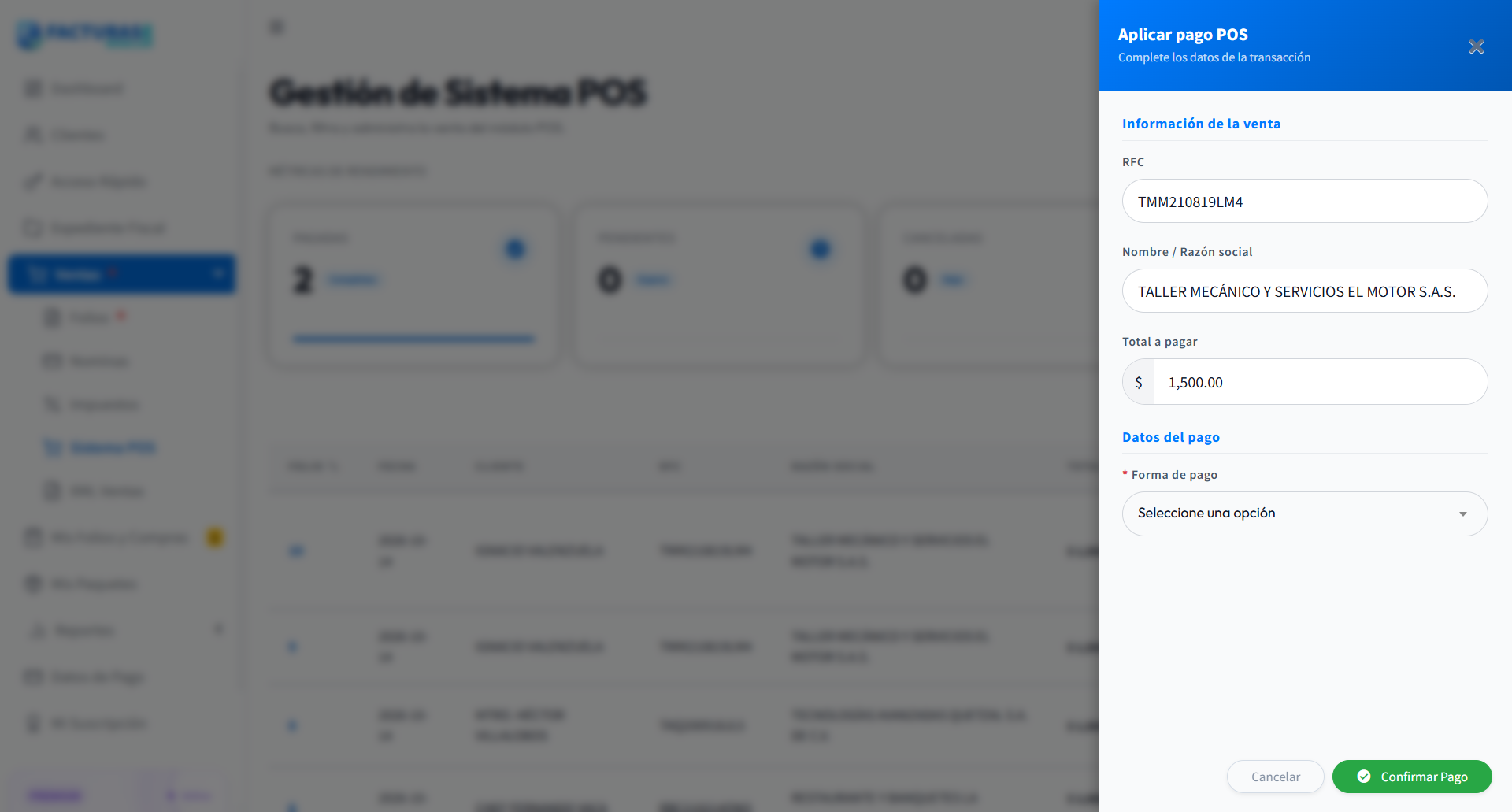
El sistema cambia el estatus de la venta a Pagado / Activo, registra la fecha de cobro y actualiza de inmediato la vigencia anual del módulo POS en la empresa del cliente.
[!NOTE] Este formulario registra un cobro ya recibido por el distribuidor; no efectúa cargos automáticos a tarjetas bancarias ni procesa transferencias SPEI en tiempo real.
4. Renovar el servicio
Cuando la licencia de un cliente entra en sus últimos 30 días de vigencia (etiqueta amarilla Por Vencer) o ha finalizado, el sistema habilita el botón verde RENOVAR en la fila del registro. Si la venta original se realizó en meses anteriores, amplía el selector de Periodo (por ejemplo, a Todos) para encontrarla.
- Pulsa el botón verde RENOVAR en la fila de la venta del cliente.
- En el panel Renovar Sistema POS, verifica la razón social, el precio de renovación y el total.
- Pulsa Guardar renovación. El sistema genera una nueva venta en estado pendiente, preservando el registro original intacto en el historial contable.
- Cuando recibas el pago del cliente, aplica el cobro siguiendo el procedimiento del Paso 3.
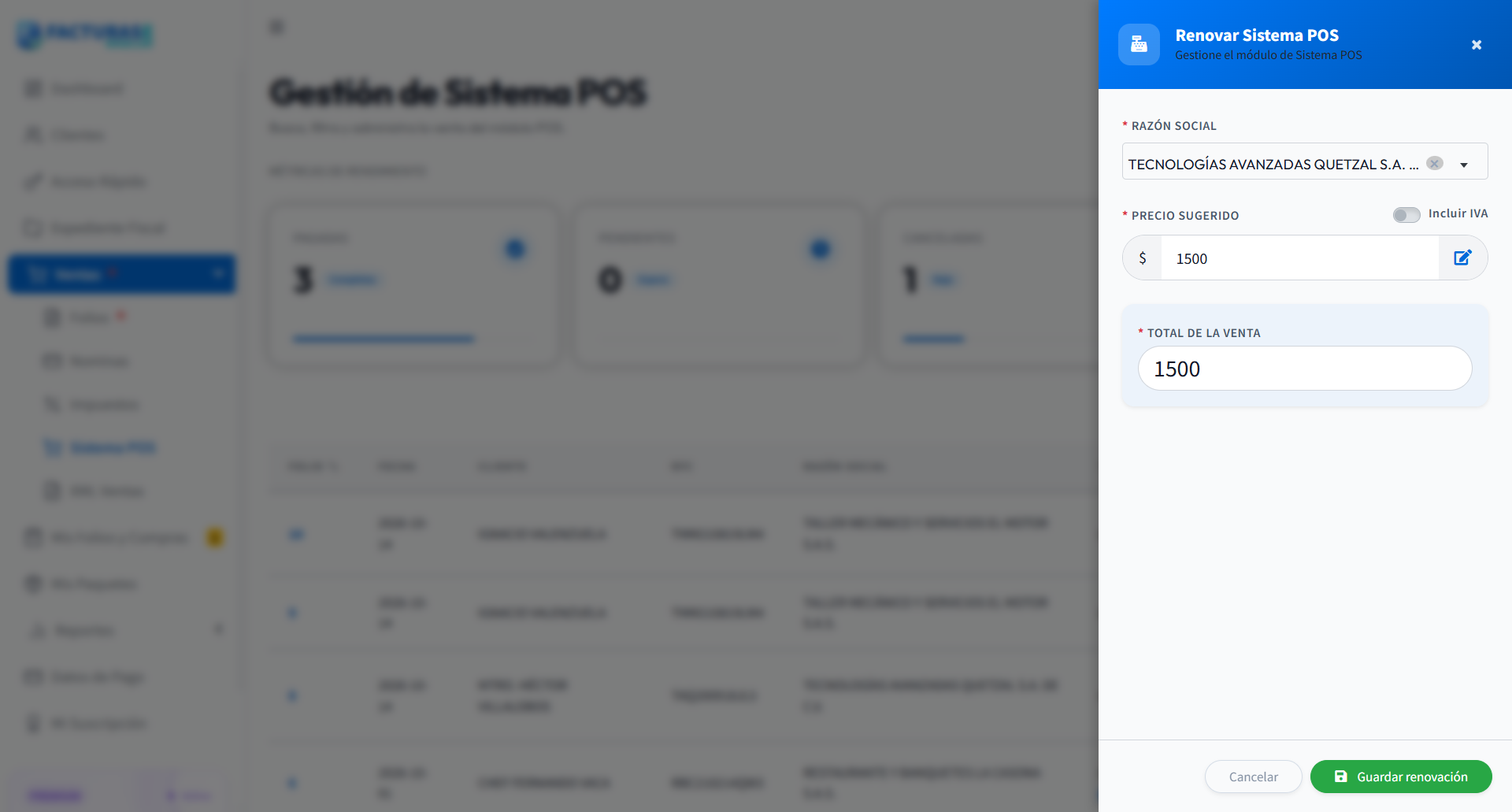
La nueva vigencia del servicio se calcula automáticamente al momento de confirmar el pago:
| Situación en la fecha del pago | Cómo se calcula la vigencia |
|---|---|
| El servicio sigue vigente (renovación anticipada) | Se añade un año calendario a la fecha de vencimiento actual. El nuevo periodo arranca al día siguiente del vencimiento previo, sin perder días pagados. El registro puede mostrarse como Renovación Programada hasta que comience su fecha. |
| El servicio ya venció o es primera contratación | El periodo de vigencia arranca el día en que se confirma el pago y concluye exactamente un año calendario después. |
Ejemplo: si la licencia actual vence el 24/10/2026 y confirmas la renovación el 14/10/2026, el nuevo vencimiento será el 24/10/2027.
Reglas del ciclo de vida de renovación:
- Una vez pagada la renovación que extiende la vigencia del cliente, el registro del periodo anterior cambia automáticamente a Renovado / Histórico y deja de mostrar el botón de renovación.
- Si ya generaste una orden de renovación en estado pendiente para un cliente, la tabla mostrará la insignia EN PROCESO y el sistema bloqueará la creación de órdenes de renovación duplicadas hasta que la orden en curso sea pagada o cancelada.
5. Cancelar una venta pendiente
- Pulsa el botón rojo Cancelar (icono de prohibición) sobre la venta pendiente.
- En la ventana modal Confirmar cancelación POS, verifica el número de folio de la venta.
- Pulsa Confirmar Cancelación, o Cerrar si deseas conservar la orden sin cambios.
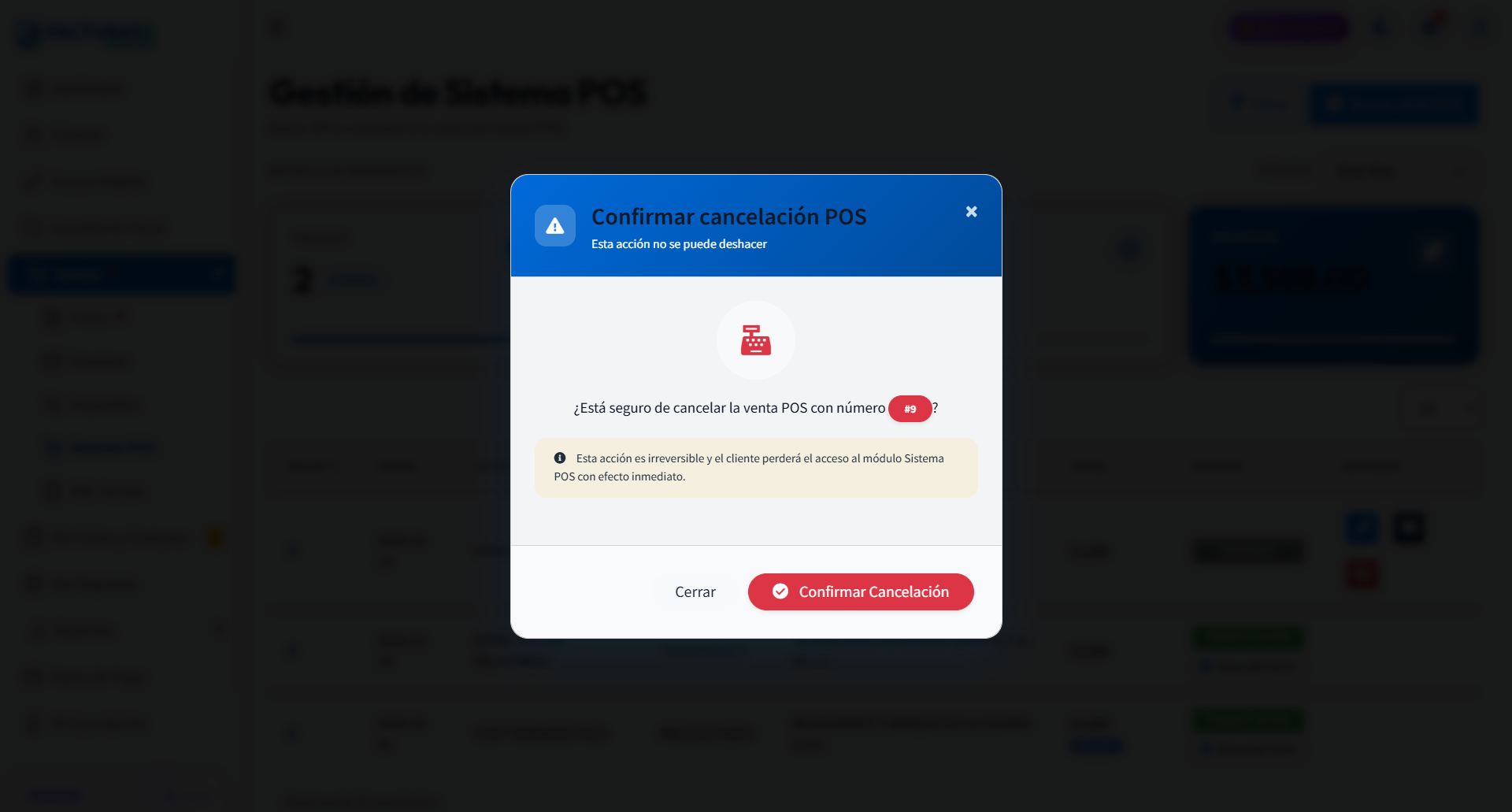
La venta pasará a estado Cancelado. Cancelar una venta pendiente no revoca una vigencia previamente pagada ni genera reembolsos bancarios. La ventana muestra una advertencia general sobre pérdida de acceso; en este flujo el botón Cancelar está disponible para ventas pendientes.
Resultado esperado
Al concluir los procedimientos:
- La venta figura en el listado con su folio consecutivo, estatus actualizado e importe registrado.
- Para comprobar las métricas después de un movimiento, vuelve a cargar la pantalla y revisa el periodo seleccionado.
- En la empresa del cliente, el módulo de Sistema POS queda habilitado con su fecha de vigencia anual actualizada.
- Queda registrado un evento de auditoría en la plataforma para trazabilidad del distribuidor y del administrador.
Problemas frecuentes
¿Por qué no veo el botón RENOVAR en una venta pagada?
El botón RENOVAR solo aparece cuando la licencia del cliente se encuentra dentro de sus últimos 30 días de vigencia (Por Vencer) o ya ha caducado (Finalizado / Histórico), y siempre que no exista ya otra orden de renovación pendiente de pago para ese cliente. Si el registro ya fue cubierto por una renovación posterior, figurará como Renovado / Histórico.
¿Qué ocurre si un cliente renueva 15 días antes de que venza su periodo actual?
El cliente no pierde ninguno de sus días restantes. El sistema añade 1 año calendario completo a partir de la fecha de vencimiento que ya tenía programada.
¿Puedo modificar el precio de venta sugerido del módulo POS?
Sí. Al registrar o editar una venta pendiente, pulsa el icono del lápiz junto al campo Precio sugerido para capturar el importe convenido con tu cliente.